모니터 화면 밝기 조절이 안될 때 해결하는 6가지 방법
모니터 밝기가 너무 밝거나 어두우면 눈이 빠르게 피로해지고 작업 집중도도 크게 떨어집니다.
특히 노트북 사용자라면 밝기 설정이 배터리 사용 시간에도 직접적인 영향을 주기 때문에, 상황에 맞는 밝기 조절은 꼭 필요해요.
아래에서는 윈도우 설정 → 단축키 → 외부 모니터(OSD) → 그래픽 드라이버 → 문제 해결까지, 모니터 화면 밝기를 조정할 수 있는 모든 방법을 단계별로 알아보겠습니다.
⭐ 1) 왜 모니터 밝기 조절이 중요할까?
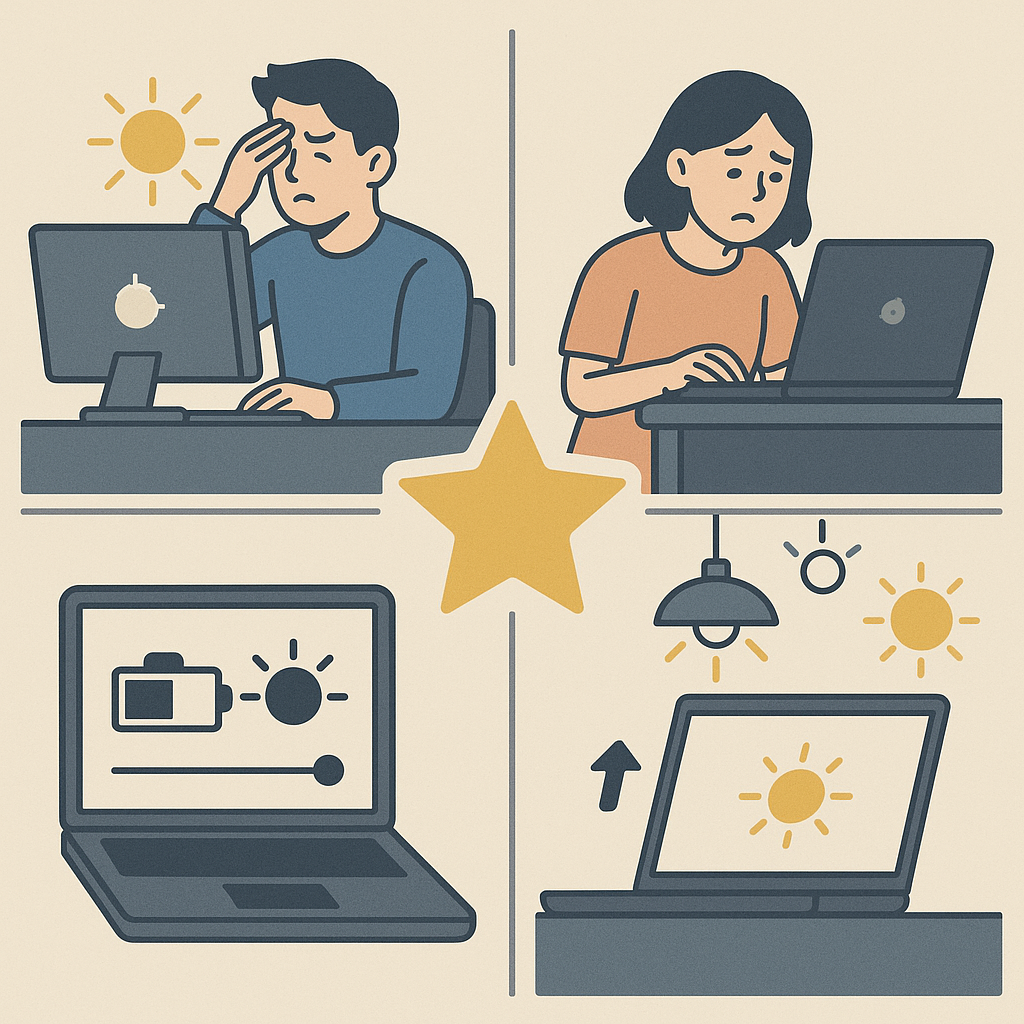
- 밝기가 지나치게 높으면 눈부심이 생기고 피로가 빠르게 누적됨
- 너무 어두우면 글씨가 흐릿해 보여 집중력이 떨어짐
- 노트북은 밝기 설정에 따라 배터리 지속 시간에 큰 차이가 남
- 실내 조명·야외 환경 등 주변 밝기에 맞춘 조절이 필요함
즉, 올바른 밝기 설정은 눈 건강 + 작업 효율 + 배터리 관리까지 챙기는 기본 설정입니다.
⭐ 2) 윈도우에서 밝기 조절하는 가장 기본적인 방법
윈도우 10과 11은 모두 두 가지 방식으로 밝기 값을 조정할 수 있어요.
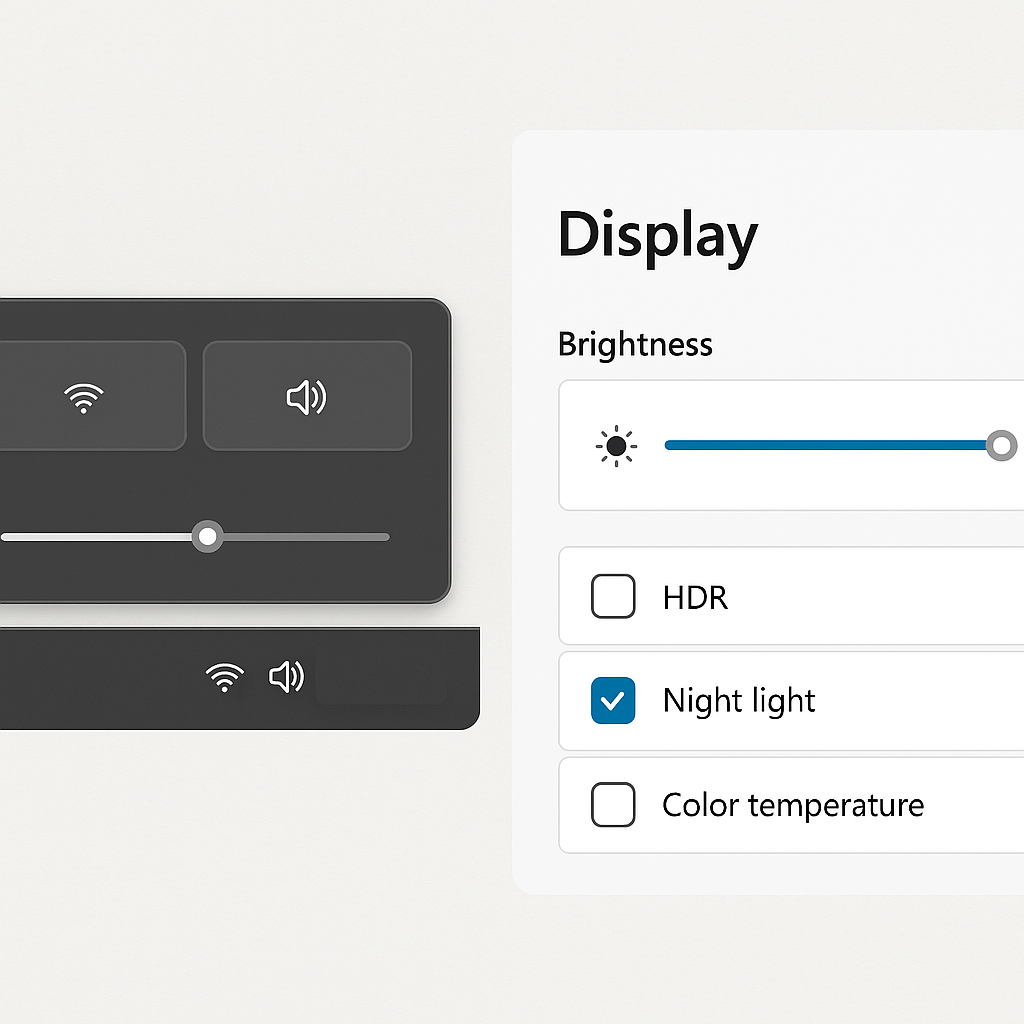
✔ 방법 1: 빠른 설정(작업 표시줄)에서 바로 조절
- 화면 오른쪽 아래의 네트워크·볼륨·배터리 아이콘 클릭
- 나타나는 패널에서 밝기 슬라이더 이동
가장 빠르고 직관적인 방식이에요.
✔ 방법 2: 설정 메뉴에서 세부 조절
경로: 설정 → 시스템 → 디스플레이 → 밝기
여기서는 단순 밝기뿐 아니라
- HDR
- 야간 모드
- 색 온도
같은 부가 설정까지 함께 관리할 수 있어요.
윈도우 메뉴가 헷갈린다면 윈도우 설정 기본 사용법 총정리 글에서 전체 구조를 함께 살펴보면 이해가 더 쉬워집니다.
⭐ 3) 노트북이라면 단축키가 가장 빠름
대부분의 노트북은 밝기 아이콘(☀️)이 있는 펑션키(Fn 조합 포함)를 제공합니다.
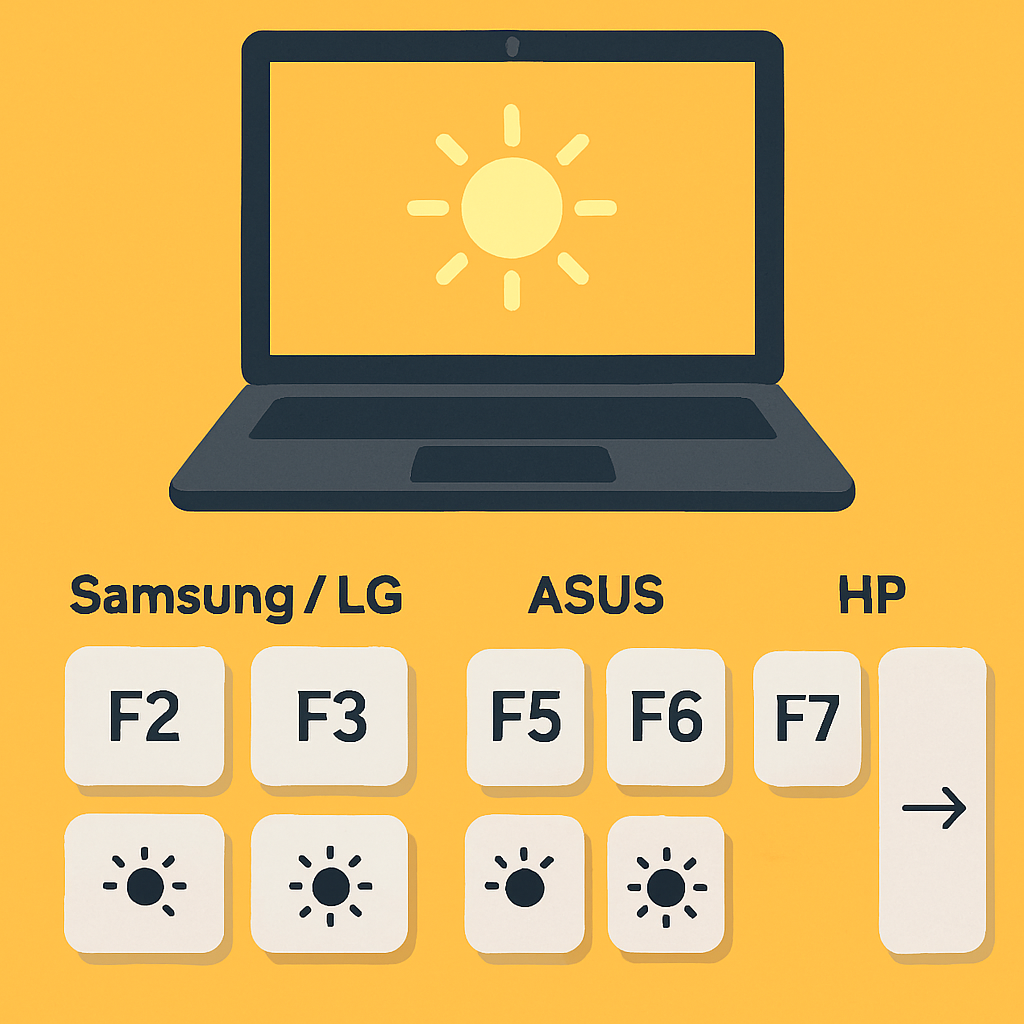
| 삼성 / LG | F2, F3 |
| ASUS | F5, F6 |
| HP | F7, F8 |
👉 모델마다 Fn 키를 함께 눌러야 할 수도 있어요.
👉 야외처럼 화면이 잘 안 보일 때는 단축키가 가장 효과적인 해결책입니다.
⭐ 4) 외부 모니터(데스크탑) 밝기 조절 방법
대부분의 데스크탑 외부 모니터는 윈도우에서 밝기 조절이 불가능합니다.
따라서 반드시 모니터 OSD 메뉴를 사용해야 해요.
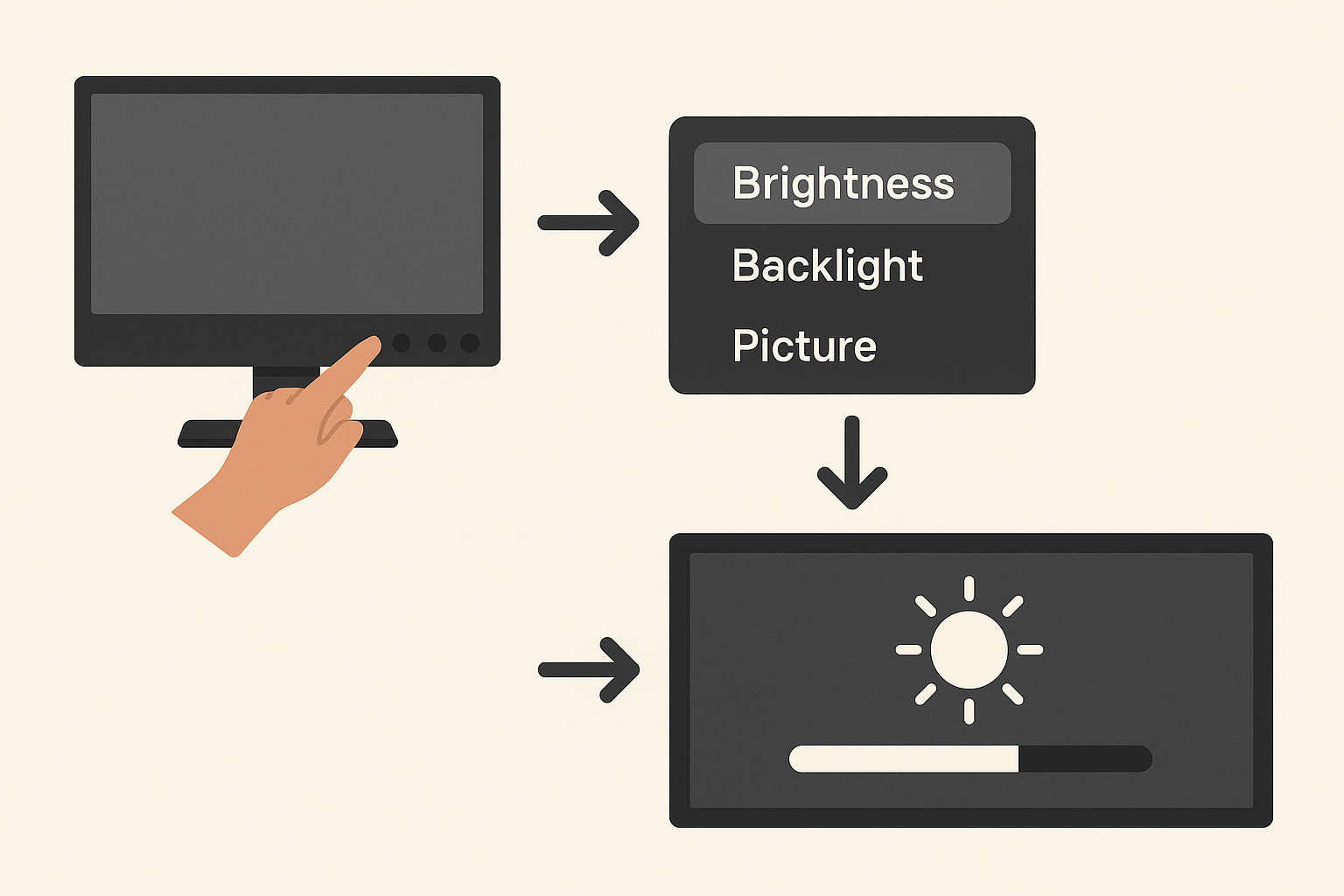
✔ OSD 메뉴에서 조절하는 방법
- 모니터 측면 또는 하단 버튼 누르기
- Brightness / Backlight / Picture 메뉴 이동
- 밝기값 조절
브랜드마다 메뉴명은 조금씩 다르지만 대부분 ‘Picture’ 혹은 ‘화면 설정’ 안에 위치합니다.
해상도·주사율·색감까지 함께 최적화하고 싶다면 모니터 화면 설정 최적화 방법 글도 참고하면 좋아요.
⭐ 5) 그래픽 카드 소프트웨어로 세밀하게 조절하기
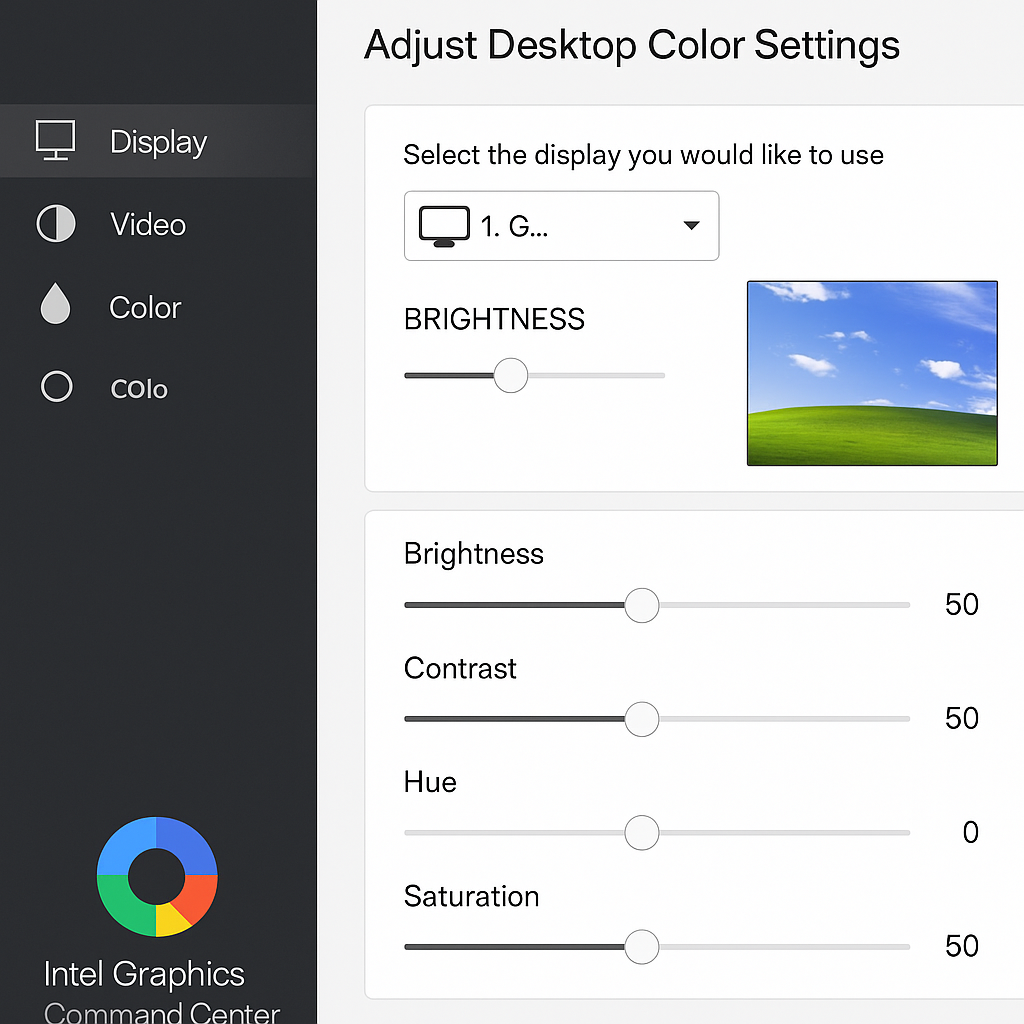
밝기뿐 아니라 명암·채도·색감까지 조절하고 싶다면 그래픽 드라이버 프로그램이 가장 정교합니다.
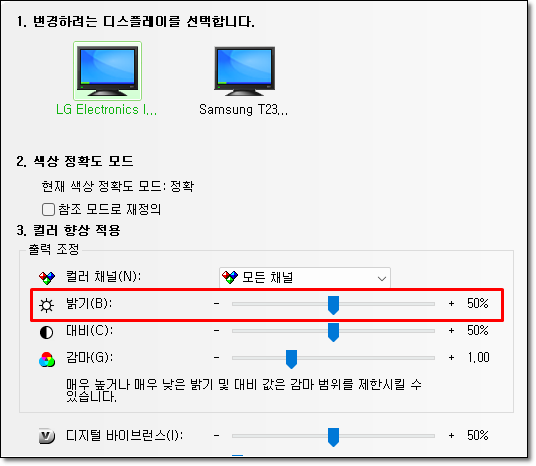
✔ NVIDIA
- NVIDIA 제어판 → 디스플레이 → 바탕 화면 색 설정 조정 → 밝기
✔ AMD
- AMD Adrenalin → 디스플레이 → 색상 설정
✔ Intel 그래픽
- Intel Graphics Command Center → 디스플레이 → 색상
특히 영상이나 사진 작업을 하는 경우, 프로그램별 밝기/색감 조절 기능이 매우 유용해요.
⭐ 6) 밝기가 조절되지 않을 때 해결 방법
아래 항목을 하나씩 점검해보면 대부분 해결됩니다.
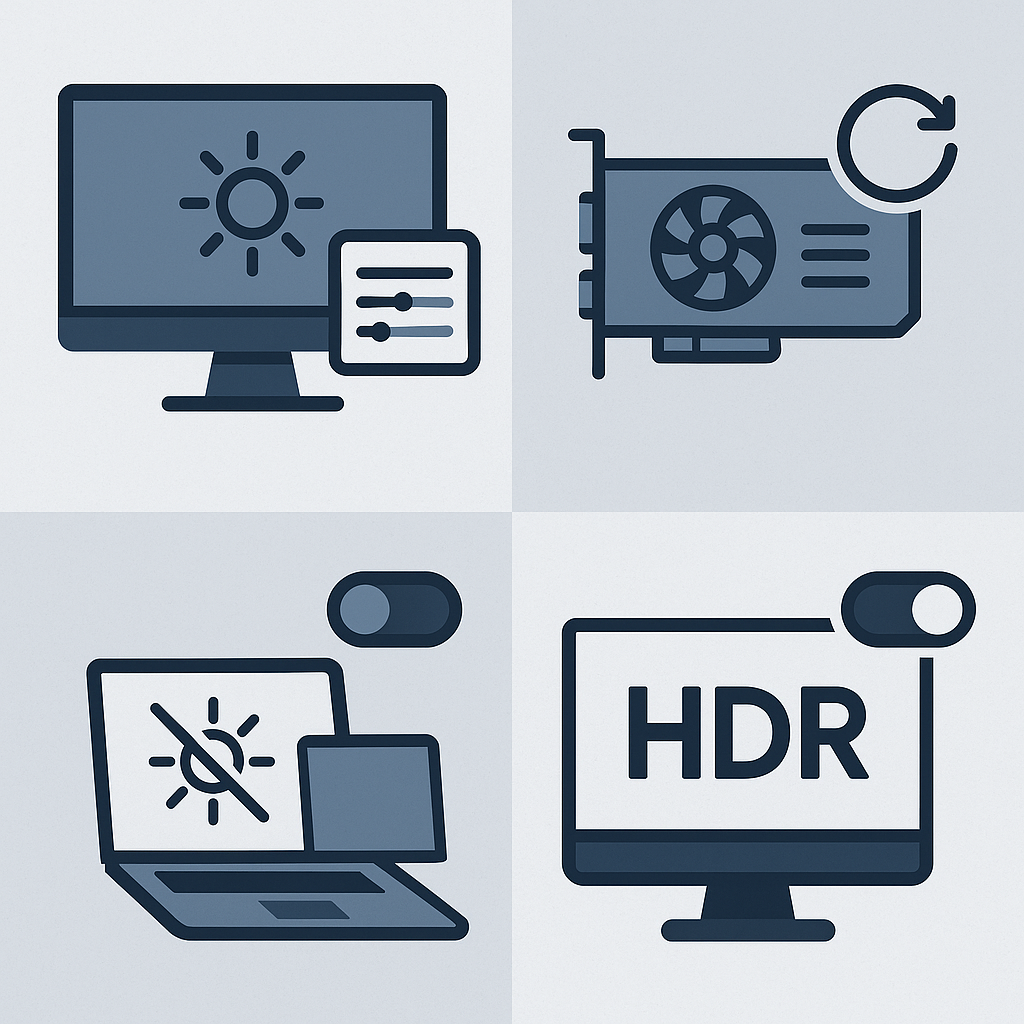
✔ 1) 외부 모니터 여부 확인
외부 모니터는 윈도우 밝기 조절이 지원되지 않는 것이 정상이에요.
반드시 OSD 메뉴로 변경해야 합니다.
✔ 2) 그래픽 드라이버 문제
드라이버가 오래되었거나 손상되면 밝기 슬라이더가 비활성화될 수 있어요.
- NVIDIA / AMD / Intel 최신 버전 업데이트
- 장치 관리자에서 드라이버 제거 후 재설치
초보자도 쉽게 따라 할 수 있도록 정리된 드라이버 업데이트 방법 글도 함께 참고하면 좋아요.
✔ 3) 자동 밝기 기능 끄기
노트북은 조도 센서 때문에 밝기가 자동으로 변할 수 있습니다.
경로:
설정 → 시스템 → 디스플레이 → 밝기 → ‘조명 변화에 따라 자동 조절’ OFF
✔ 4) HDR 모드 확인
HDR이 켜져 있으면 기본 밝기 슬라이더가 제한될 수 있어요.
HDR을 잠시 꺼보면 조절 기능이 다시 활성화되기도 합니다.
⭐ 마무리: 상황에 맞는 밝기 조절이 가장 효율적이에요
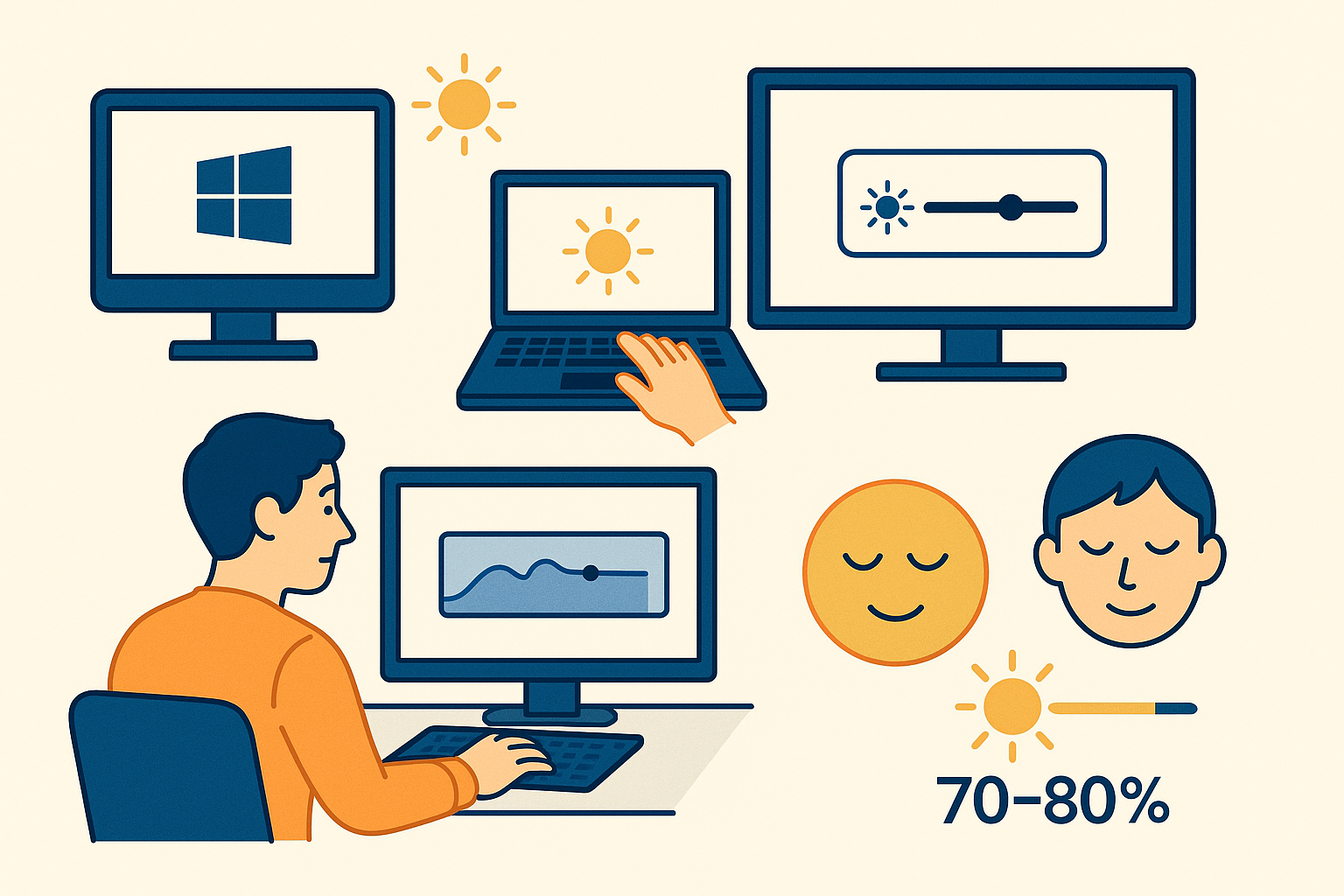
- 윈도우 기본 설정 → 가장 쉬운 방법
- 노트북 단축키 → 즉시 조절 가능
- 외부 모니터 → OSD 메뉴 필수
- 작업 환경에 따라 그래픽 드라이버 활용하면 더 정교한 조절 가능
눈이 편안한 밝기는 주변 조명 대비 70~80% 수준이라는 점도 참고해보세요!
초보자도 쉽게 따라하는 농협 스마트뱅킹 사용법(설치·설정·송금까지)
농협 스마트뱅킹은 은행 창구에 방문하지 않아도 계좌 조회, 송금, 예금·적금, 대출 신청 등 대부분의 금융 업무를 스마트폰에서 처리할 수 있는 필수 앱입니다.특히 간편비밀번호·지문·Face ID
precious.kimsinfo.info
2종 운전면허증 갱신, 인터넷으로 10분 만에 끝내는 가장 쉬운 방법
2종 운전면허증을 가장 빠르게 업데이트하는 방법, 인터넷으로 10분 안에 끝내는 절차를 정리했습니다.준비물부터 신청 과정, 주의해야 할 점까지 한 번에 알아보겠습니다. 1. 2종 면허, 온라인으
precious.kimsinfo.info