
카톡 음성으로 문자 보내기 기능이란?
이 기능은 키보드로 직접 타이핑하지 않고 말로 메시지를 입력하는 기능을 의미합니다. 특히 운전 중이거나 손이 자유롭지 않을 때, 또는 긴 문장을 빠르게 보내고 싶을 때 매우 유용합니다.
카카오에서 제공하는 카카오톡은 스마트폰 기본 음성 인식 기능을 활용해 문자 입력을 지원하고 있으며, 별도의 앱 설치 없이 바로 사용할 수 있다는 장점이 있습니다.
이 기능은 안드로이드와 아이폰 모두 지원하지만, 입력 방식과 버튼 위치가 조금씩 다르기 때문에 정확한 순서를 아는 것이 중요합니다. 아래에서 하나씩 차근차근 설명드리겠습니다.

카톡 기본 음성 입력으로 문자 보내는 방법
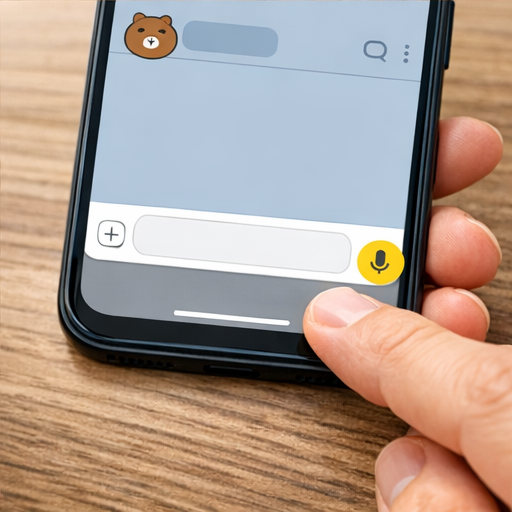
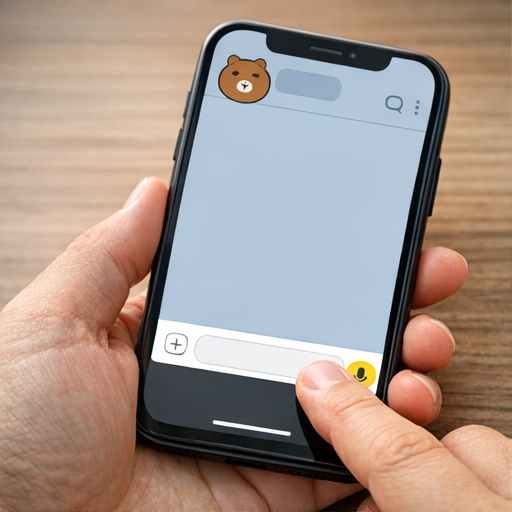
카톡 음성으로 문자 보내기 방법의 핵심은 키보드의 마이크 아이콘입니다. 대부분 이 단계에서 헷갈리시기 때문에 순서대로 진행해 주세요.
1단계. 카카오톡 실행 후 채팅방 열기
문자를 보내고 싶은 상대방과의 채팅방을 먼저 열어주세요.
2단계. 메시지 입력창 터치
하단에 있는 메시지 입력창을 누르면 키보드가 올라옵니다.
3단계. 키보드의 마이크 아이콘 누르기
- 안드로이드: 스페이스바 옆 또는 상단에 🎤 아이콘
- 아이폰: 키보드 하단 마이크 버튼
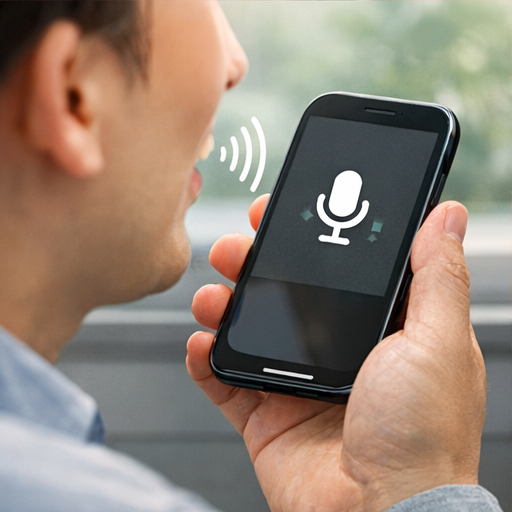
4단계. 말로 문장 입력하기
“지금 출발했어요. 조금 늦을 것 같아요”처럼 평소 말하듯 또박또박 말씀하시면 자동으로 문자가 입력됩니다.
5단계. 입력된 문자 확인 후 전송
음성 인식 결과를 꼭 한 번 확인한 뒤 전송 버튼을 눌러주세요.
! 핵심 포인트: 말하는 동안은 마이크 아이콘을 계속 누를 필요 없이 자동 인식됩니다.
음성 인식이 잘 안 될 때 꼭 확인해야 할 설정
카톡 음성으로 문자 보내기가 안 될 경우, 대부분 설정 문제입니다. 아래 항목을 꼭 점검해 주세요.
! 필수 확인 1: 마이크 권한 허용
- 설정 → 앱 → 카카오톡 → 권한 → 마이크 허용
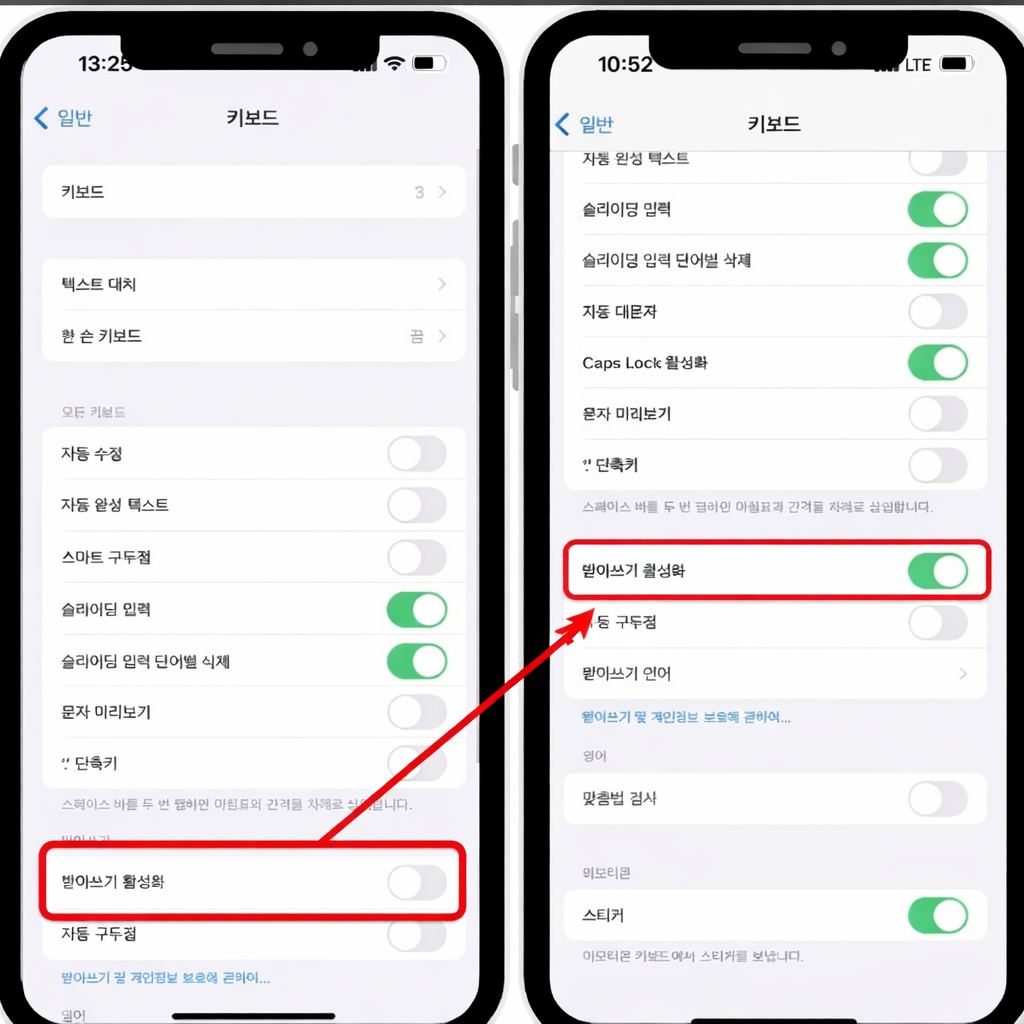
! 필수 확인 2: 음성 인식 기능 활성화
- 안드로이드: 설정 → 일반 → 언어 및 입력 → 음성 입력
- 아이폰: 설정 → 일반 → 키보드 → 받아쓰기 활성화
! 권장 환경:
- 주변 소음이 적은 곳
- 너무 빠르지 않게 말하기
- 문장 끝에서 잠깐 멈추기
음성 인식 정확도가 낮다면, 문장 단위로 끊어서 말하는 습관을 들이시면 훨씬 인식률이 좋아집니다.


카톡 음성 입력 활용 꿀팁과 자주 묻는 질문(FAQ)
활용 꿀팁
- 긴 메시지는 문장별로 나눠서 음성 입력
- “물음표”, “느낌표”라고 말하면 문장부호 자동 입력
- 운전 중에는 반드시 정차 후 사용 권장
! 주의사항: 음성 입력은 녹음 메시지(음성톡)와 다릅니다. 상대방에게는 텍스트로만 전송됩니다.
FAQ
- Q. 음성 메시지랑 뭐가 다른가요?
A. 음성 메시지는 녹음 파일, 음성 입력은 문자 변환입니다. - Q. 데이터가 없어도 되나요?
A. 대부분 인터넷 연결이 필요합니다. - Q. 사투리도 인식되나요?
A. 일부 인식되지만 표준어가 가장 정확합니다.
상황별로 정리한 12월 모임 인사말 모음|직장·동호회·가족 인사말 예시
연말이 다가오면 자연스럽게 각종 모임이 늘어납니다. 이때 어떤 말을 건네느냐에 따라 모임 분위기가 달라지기도 합니다.그래서 오늘은 상황에 맞게 바로 활용할 수 있는 12월 모임 인사말 모
precious.kimsinfo.info
기독교 조문 위로문자 의미와 마음가짐
슬픔의 순간에 보내는 한 줄의 문자는 단순한 예의가 아니라, 마음을 함께 짊어지는 동행의 표현이 될 수 있습니다. 특히 기독교 조문 위로문자는 “애도”를 전하는 것을 넘어 하나님의 위로와
precious.kimsinfo.info
'기타' 카테고리의 다른 글
| 기독교 부고 위로문자 작성법과 상황별 예시 정리 (0) | 2025.12.23 |
|---|---|
| 부모가 전하는 아들 결혼 축하 메세지, 진심이 전해지는 말의 힘 (0) | 2025.12.23 |
| 상황별로 정리한 12월 모임 인사말 모음|직장·동호회·가족 인사말 예시 (0) | 2025.12.22 |
| 기독교 조문 위로문자 의미와 마음가짐 (0) | 2025.12.22 |
| 샤워기 수압 높이는 방법|집에서 바로 효과 보는 간단한 해결법 총정리 (0) | 2025.12.22 |