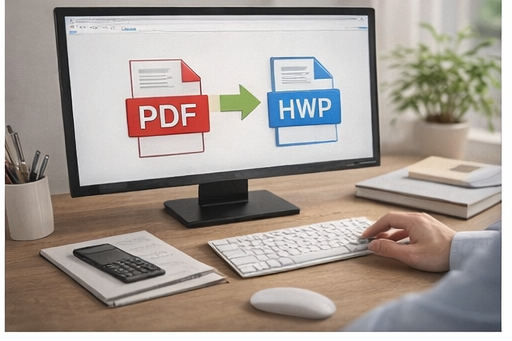
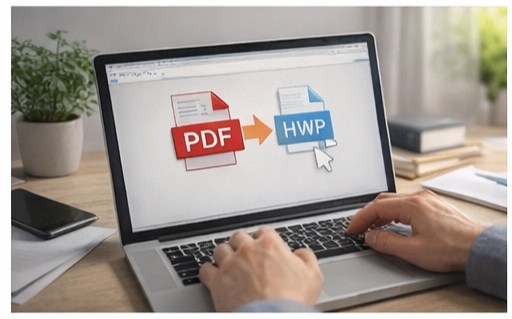
PDF 파일을 한글(HWP) 파일로 변환해야 할 일이 생각보다 자주 생깁니다.
보고서 수정, 과제 편집, 공문 재작성 등 다양한 상황에서 pdf파일을 한글파일로변환 프로그램이 필요하죠.
이 글에서는
✔ 정확도가 높은 설치형 프로그램
✔ 설치 없이 가능한 무료 온라인 변환기
✔ 스캔 PDF를 위한 OCR 프로그램
을 상황별로 가장 효율적인 방법 위주로 알아보겠습니다.
✅ 1. 설치형 프로그램 (정확도 최고)
🔹 한컴오피스 한글
가장 안정적이고 정확한 방법입니다.
변환 방법
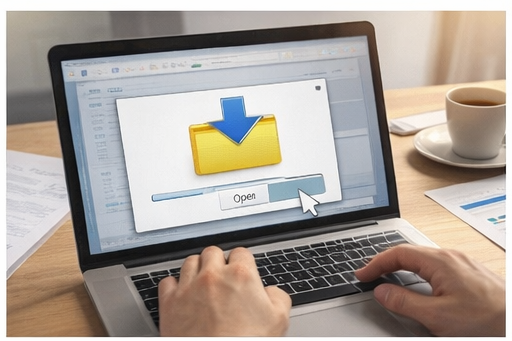
- 한글 실행 → 파일 > 열기
- PDF 파일 선택
- 불러오기 옵션 설정 후 열기
- 다른 이름으로 저장 > HWP 선택
장점
- 텍스트 깨짐 거의 없음
- 표, 문단 구조 유지 우수
- 공문·보고서용으로 적합
단점
- 유료 프로그램

✅ 2. 무료 온라인 프로그램 (설치 없음)
회사 PC나 공용 컴퓨터처럼 프로그램 설치가 어려운 환경에서는 무료 온라인 pdf파일을 한글파일로변환 프로그램을 활용하는 것이 가장 현실적인 대안입니다.
별도 설치 없이 웹사이트 접속만으로 바로 변환할 수 있어 일회성 작업이나 급하게 파일을 수정해야 할 때 특히 유용합니다.
🛠 추천 온라인 변환 사이트 (검증된 곳만 정리)
| PDFtoHWP | HWP 변환 전용, 사용법 매우 간단 | https://www.pdftohwp.com |
| Smallpdf | PDF → DOCX 변환 정확도 높음 | https://www.smallpdf.com |
| iLovePDF | 무료 사용 가능, 처리 속도 빠름 | https://www.ilovepdf.com |
🔍 사이트별 활용 팁
✔ PDFtoHWP
- HWP 변환을 목적으로 만들어진 사이트
- 인터페이스가 단순해 초보자도 사용 쉬움
- 다만 복잡한 표·레이아웃은 일부 깨질 수 있음
✔ Smallpdf
- PDF → DOCX 변환 정확도가 높아 가장 많이 사용됨
- 변환 후 한글에서 DOCX 파일을 열어 HWP로 저장 가능
- 로그인 없이도 기본 기능 사용 가능 (일일 제한 있음)
✔ iLovePDF
- 무료로 빠르게 변환 가능
- 문서 간단 편집, 병합 기능도 함께 제공
- 광고가 다소 있으나 사용성은 양호
📌 가장 안정적인 변환 방식 (중요)
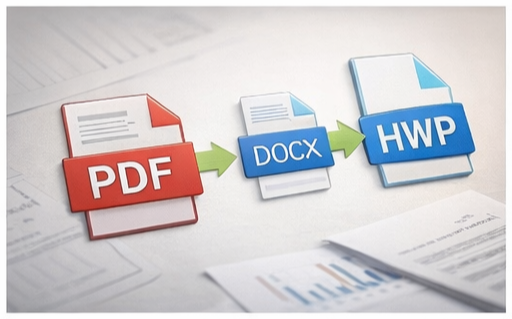
온라인 변환기 사용 시 가장 추천하는 방법은 아래 2단계 방식입니다.
PDF → DOCX(Word) 변환 → 한글에서 열어 HWP로 저장
왜 이 방식이 좋을까?
- 직접 PDF → HWP 변환보다
👉 레이아웃 깨짐이 적고 - 문단, 표, 글머리 기호 유지율이 높으며
- 한글에서 최종 편집이 쉬움
📎 특히 보고서·과제·문서 수정 목적이라면
이 방식이 무료 온라인 pdf파일을 한글파일로변환 프로그램 중 가장 안정적입니다.
⚠️ 사용 시 주의사항
- 개인정보·민감한 문서는 온라인 업로드 지양
- 스캔 PDF는 일반 변환 불가 → OCR 필요
- 무료 사이트는 파일 크기·횟수 제한 존재
✅ 3. OCR 지원 프로그램 (스캔 PDF)
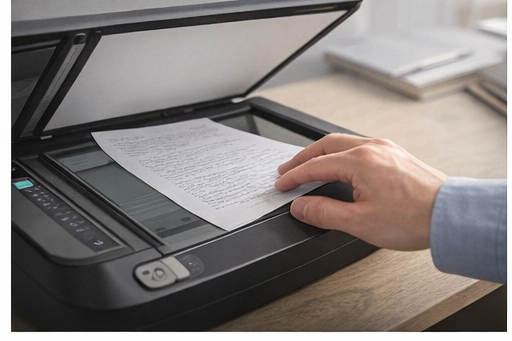
PDF가 스캔본(이미지)이라면 일반 변환으로는 텍스트 추출이 어렵습니다.
이 경우 OCR 기능이 있는 프로그램을 사용해야 합니다.
🔍 OCR 추천 서비스
- Adobe Acrobat Online OCR
- Google Drive OCR
- OnlineOCR
사용 흐름
PDF 업로드 → OCR 텍스트 인식 → DOCX 저장 → 한글에서 HWP로 저장
🆓 무료 프로그램 대안
⭐ PDF-XChange Editor
- OCR 기능 포함
- 텍스트 복사 후 한글에 붙여넣기 가능
- 무료/유료 혼합 구조
⭐ LibreOffice
- PDF 열기 가능
- DOC/RTF로 저장 후 한글에서 열기
- 완전 무료
📊 프로그램 방식별 비교
| 한컴오피스 | 정확도 최고 | 유료 |
| 온라인 변환기 | 설치 불필요 | 사이트별 품질 차이 |
| OCR 변환 | 스캔 PDF 가능 | 추가 편집 필요 |
📌 상황별 추천 정리
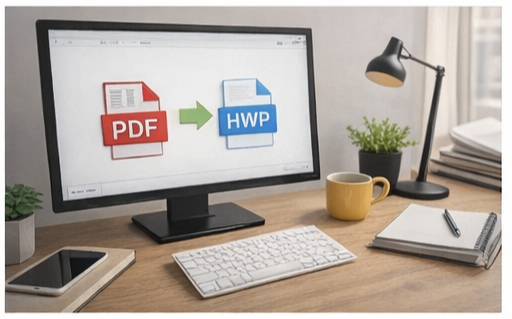
✔ 텍스트 PDF
→ 온라인 변환기 → DOCX → HWP
✔ 스캔 PDF
→ OCR 변환 → Word → HWP
✔ 업무·공문·잦은 사용
→ 한컴오피스 한글 (가장 안정적)
🔎 마무리 정리
프로그램은 PDF 종류에 따라 선택이 달라져야 합니다.
무조건 무료보다는 파일 상태와 목적에 맞는 방식을 선택하는 것이 시간과 품질 모두를 지키는 방법입니다.
필요한 상황에 맞게 위 방법 중 하나를 선택해 활용해보세요
차상위계층 기준 총정리|소득·재산 요건부터 지원 혜택·신청 방법까지 한눈에 정리
목차1. 차상위계층이란 무엇인가2. 기준 소득 요건3. 재산 기준4. 선정 방식5. 유형 구분6. 지원 혜택 종류7. 신청 방법8. 신청 시 필요 서류9. 탈락·중단 사유10. 기준 관련 자주 묻는 질문1. 차상위
precious.kimsinfo.info
자동차검사 과태료 기준부터 조회·납부·예방 방법까지 한 번에 정리
목차1. 자동차검사 과태료란 무엇인가2. 자동차검사 미이행 시 과태료 기준3. 부과 대상 차량4. 조회 방법5. 납부 방법6. 감면 및 예외 사항7. 예방 방법8. 자주 묻는 질문1. 자동차검사 과태료란 무
precious.kimsinfo.info
'컴퓨터' 카테고리의 다른 글
| 엑셀 파일이 열리지 않을때 당황하지 말고 이렇게 해결하세요 (0) | 2025.12.29 |
|---|---|
| 엑셀 특수문자표 완벽 정리|체크표시·화살표 쉽게 넣는 방법 (0) | 2025.12.28 |
| 블루투스 이어폰 연결방법 한 번에 정리|스마트폰·PC 설정까지 (0) | 2025.12.24 |
| pdf파일 엑셀파일로 변환하는 가장 쉬운 방법 총정리 (0) | 2025.12.18 |
| 캐논 복합기 스캔 설정 이렇게 하면 끝|PDF 저장·오류 해결까지 (0) | 2025.12.15 |