Windows 10 또는 Windows 11을 사용 중이라면, 내 PC의 버전·에디션·OS 빌드 번호를 정확히 아는 것이 매우 중요합니다.
프로그램 호환성, 업데이트 오류 해결, 기능 지원 범위 확인 등 다양한 상황에서 핵심 기준이 되기 때문입니다.
아래에서 가장 쉬운 윈도우 버전 확인법 4가지를 단계별로 정리했습니다.
목차
그럼 확인을 하는 방법에 대해서 알아보겠습니다.
🧩 1. 왜 윈도우 버전 확인이 필요할까?
윈도우 버전 확인은 단순히 “Windows 10인지 11인지”를 구분하는 수준을 넘어섭니다.
다음 항목을 정확히 확인해야 문제 해결 및 최적화 작업이 효율적으로 진행됩니다.
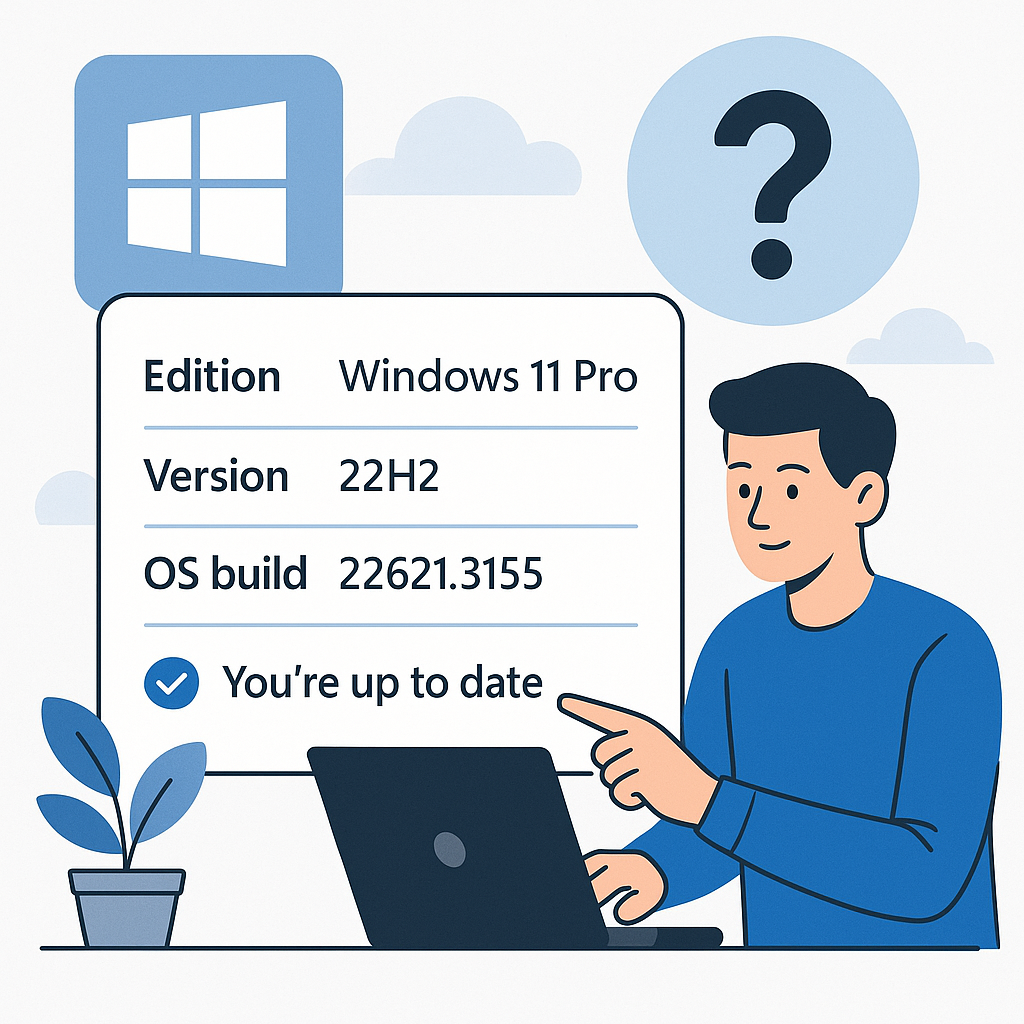
- 에디션(Home / Pro) → 기능 제공 범위가 다름
- 버전(예: 22H2) → 연도·분기별 주요 업데이트
- OS 빌드(예: 22621.3155) → 누적 업데이트 반영 여부
- 업데이트 최신 상태 여부
특히 Windows 11 업그레이드 가능 여부 확인, 오류 해결 가이드 적용 시 필수 정보입니다.
🖥️ 2. 설정(Windows 설정)에서 확인하는 방법 — 가장 쉬운 기본 방법
Windows 10과 11 모두 동일한 경로로 확인할 수 있어 초보자에게 가장 추천하는 방법입니다.

🔎 확인 절차
- 시작 메뉴 → 설정(톱니바퀴 아이콘)
- 시스템(System) 선택
- 왼쪽 메뉴에서 정보(About) 클릭
- ‘Windows 사양’에서 다음 항목 확인
- 에디션: Windows 11 Home / Pro
- 버전: 21H2, 22H2 등
- OS 빌드: 22621.xxxx
여기에서 ‘장치 사양(CPU, RAM)’도 함께 볼 수 있어 PC 문제 해결 시 매우 유용합니다.
⚡ 3. 실행창(Win + R)으로 빠르게 확인하는 방법 — 가장 간단한 단축키 방식
가장 빠르게 OS 버전과 빌드 번호를 확인할 수 있는 단축키 기반 방법입니다.

🔎 확인 절차
- Win + R 키 입력
- 실행창에 winver 입력 후 Enter
- “Windows 정보” 창에서 다음 표시
- 정확한 버전명(Windows 10/11)
- 버전 번호
- OS 빌드 번호
업데이트 이후 빌드 번호가 제대로 적용되었는지 확인할 때 특히 유용합니다.
🧭 4. 시스템 정보(msinfo32)에서 상세하게 확인하는 방법 — 고급 사용자용
윈도우 내부 정보까지 확인할 수 있는 심층 진단 도구입니다.
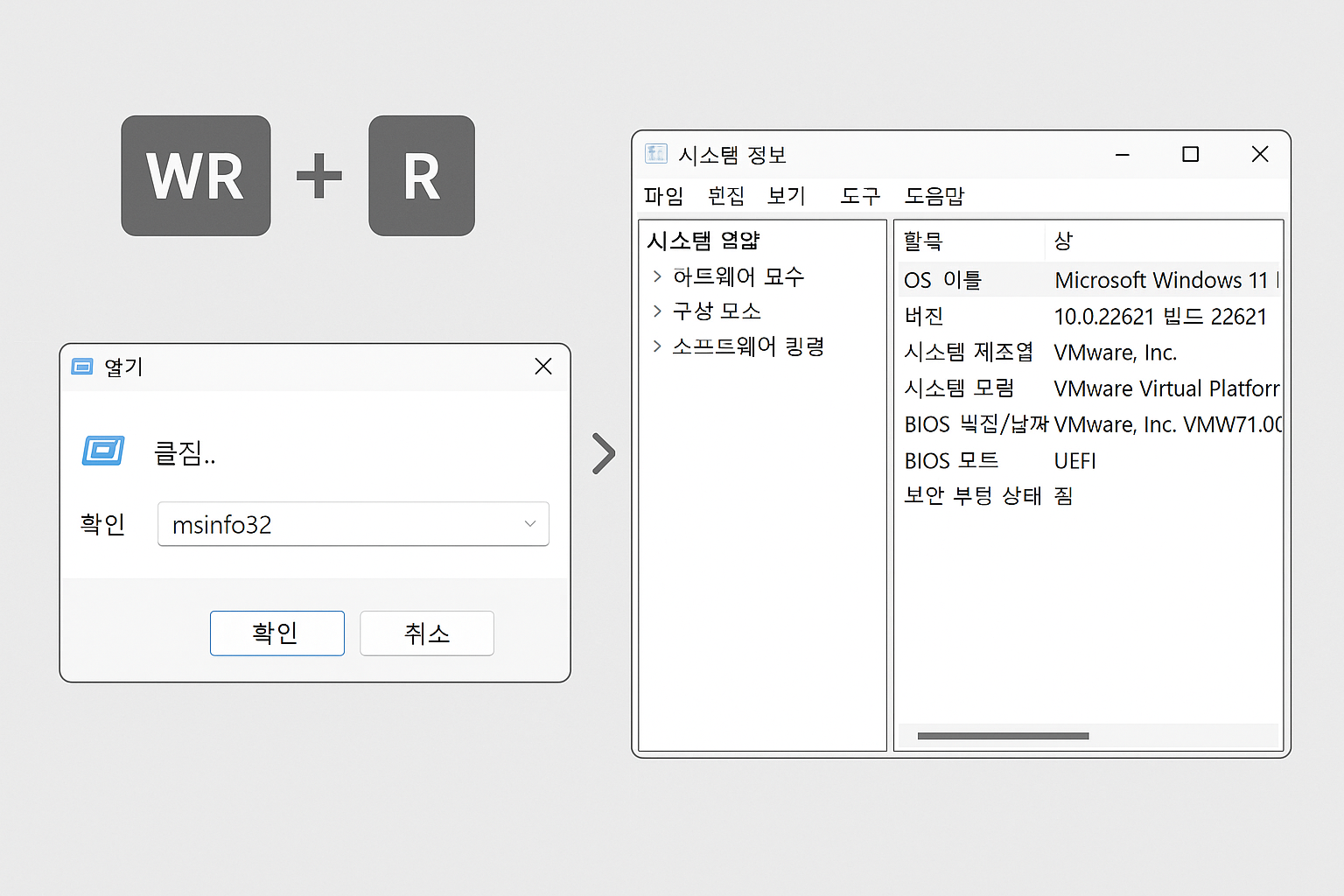
🔎 확인 절차
- Win + R
- msinfo32 입력
- ‘시스템 정보’ 창에서 다음 항목 확인
- OS 이름
- 버전 및 빌드 번호
- 시스템 제조사 / 모델명
- BIOS 버전
- UEFI / Legacy 부팅 방식
- Secure Boot 상태
Windows 11 업그레이드 가능 여부를 판단할 때 꼭 필요한 정보가 여기 다 들어 있습니다.
🧑💻 5. 명령어(PowerShell / CMD)로 확인하는 방법 — 자동화·스크립트에 유용
정확하고 복잡한 환경에서도 활용 가능한 방식입니다.
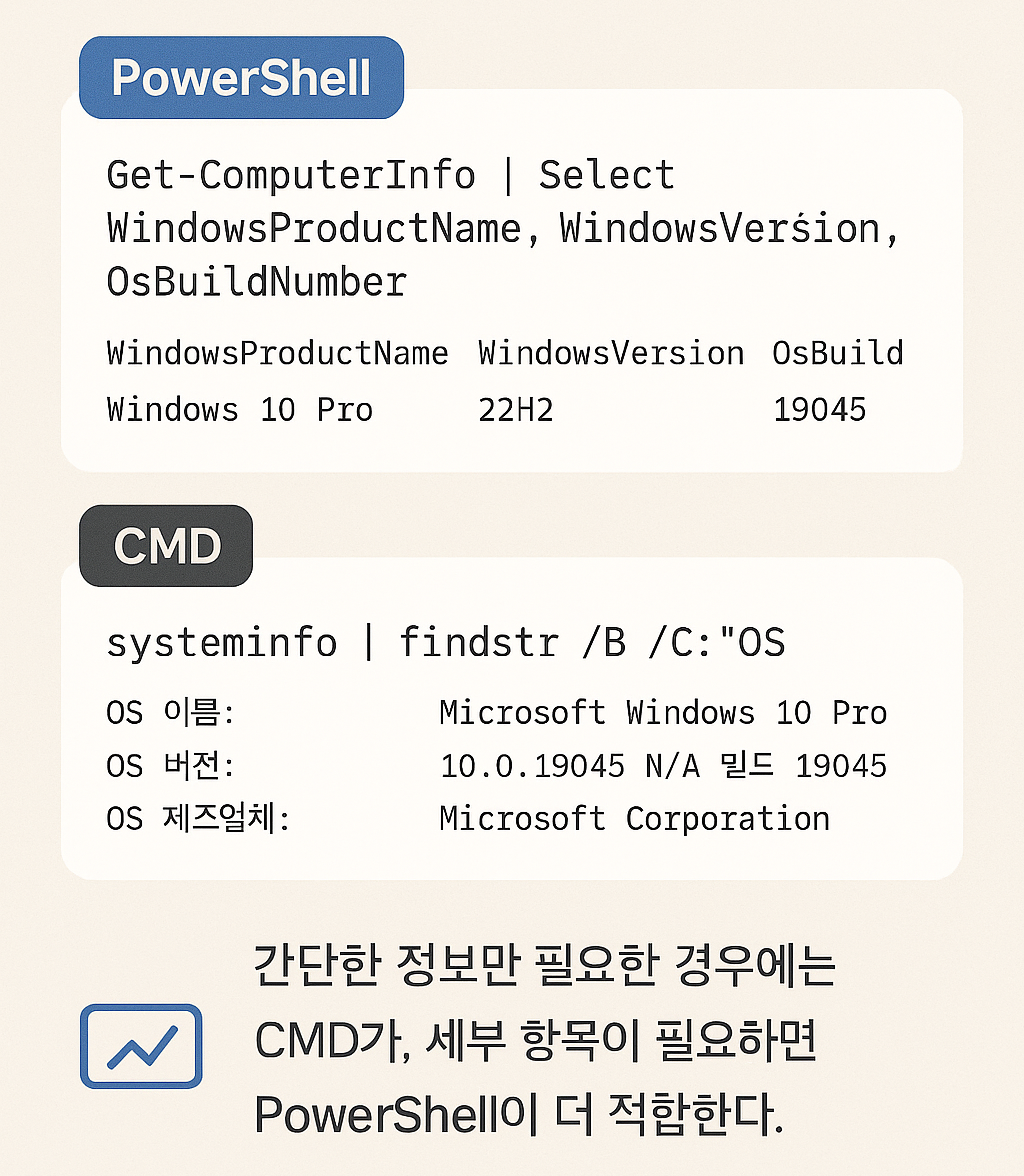
🔹 PowerShell 명령어
🔹 CMD 명령어
간단한 정보만 필요한 경우에는 CMD가, 세부 항목이 필요하면 PowerShell이 더 적합합니다.
👉 PowerShell 명령어 관련 팁은 “PowerShell 명령어” 에서 자세히 다루고 있어요 필요하면 확인을 하시면 됩니다 .
PowerShell 명령어 15가지 총정리! CMD와의 차이까지 한눈에 정리
Windows CMD와 PowerShell 명령어 차이를 구조, 명령어, 기능 측면에서 비교하며 각각의 특징과 장단점을 알기 쉽게 설명합니다.
infohub2025.com
📌 6. 버전·빌드 번호의 의미 정리 — 어떻게 읽어야 할까?
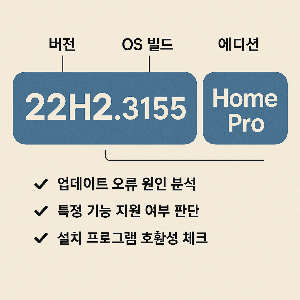
- 버전(22H2) → 2022년 하반기(H2)에 배포된 주요 업데이트
- OS 빌드(22621.3155) → 누적 업데이트까지 포함한 상세 빌드
- 에디션(Home/Pro) → 기능 차이 존재(예: BitLocker, 그룹 정책은 Pro만 지원)
이 정보를 이해하면
✔ 업데이트 오류 원인 분석
✔ 특정 기능 지원 여부 판단
✔ 설치 프로그램 호환성 체크
등을 훨씬 정확하게 할 수 있습니다.
🎯 결론: 상황별로 가장 적합한 윈도우 버전 확인법은?
- 가장 쉬움 → 설정 메뉴
- 가장 빠름 → winver(실행창)
- 가장 상세함 → msinfo32(시스템 정보)
- 자동화·정확성 → PowerShell/CMD
필요한 정보의 깊이에 따라 위 4가지 중 가장 적합한 방법을 선택하면 됩니다.
소변기 요석제거제
소변기 요석이 잘 지워지지 않아 청소할 때마다 스트레스였다면, 오늘 내용이 가장 확실한 해결책이 될 거예요.요석이 생기는 이유부터 가장 효과적인 소변기 요석제거제 선택법, 그리고 안전
precious.kimsinfo.info
소변이 뿌연이유 정리
소변 색은 우리 몸의 건강 상태를 가장 빠르게 알려주는 신호예요.특히 소변이 뿌옇게 보일 때, 단순한 수분 부족일 수도 있지만 질환의 초기 신호일 수도 있어요. 목차1. 소변이 뿌옇게 보이는
precious.kimsinfo.info
'컴퓨터' 카테고리의 다른 글
| 윈도우10 usb 부팅디스크 만들기 (0) | 2025.12.08 |
|---|---|
| 윈도우11 작업표시줄 위치 변경, 정말 불가능할까? (0) | 2025.12.07 |
| 윈도우 단축키 모음 정리 (0) | 2025.12.07 |
| 마이크로소프트 윈도우 11 다운로드 센터 (0) | 2025.12.07 |
| 사진 움직이는 어플로 생동감 넘치는 이미지 만들기 (0) | 2025.03.28 |