기본 설정부터 우회 방법, 그리고 현실적인 대안까지 한 번에 정리했습니다.
초보자도 5분만 투자하면 원하는 작업환경을 만들 수 있어요. 지금 부터 확인을 하여 보도록 하겠습니다.
1. 왜 윈도우11에서는 작업표시줄 위치 변경 기능이 사라졌을까?
윈도우10에서는 작업표시줄을 화면 위·아래·좌·우로 자유롭게 이동할 수 있었지만,
윈도우11에서는 이 기능이 공식적으로 제거되었습니다.
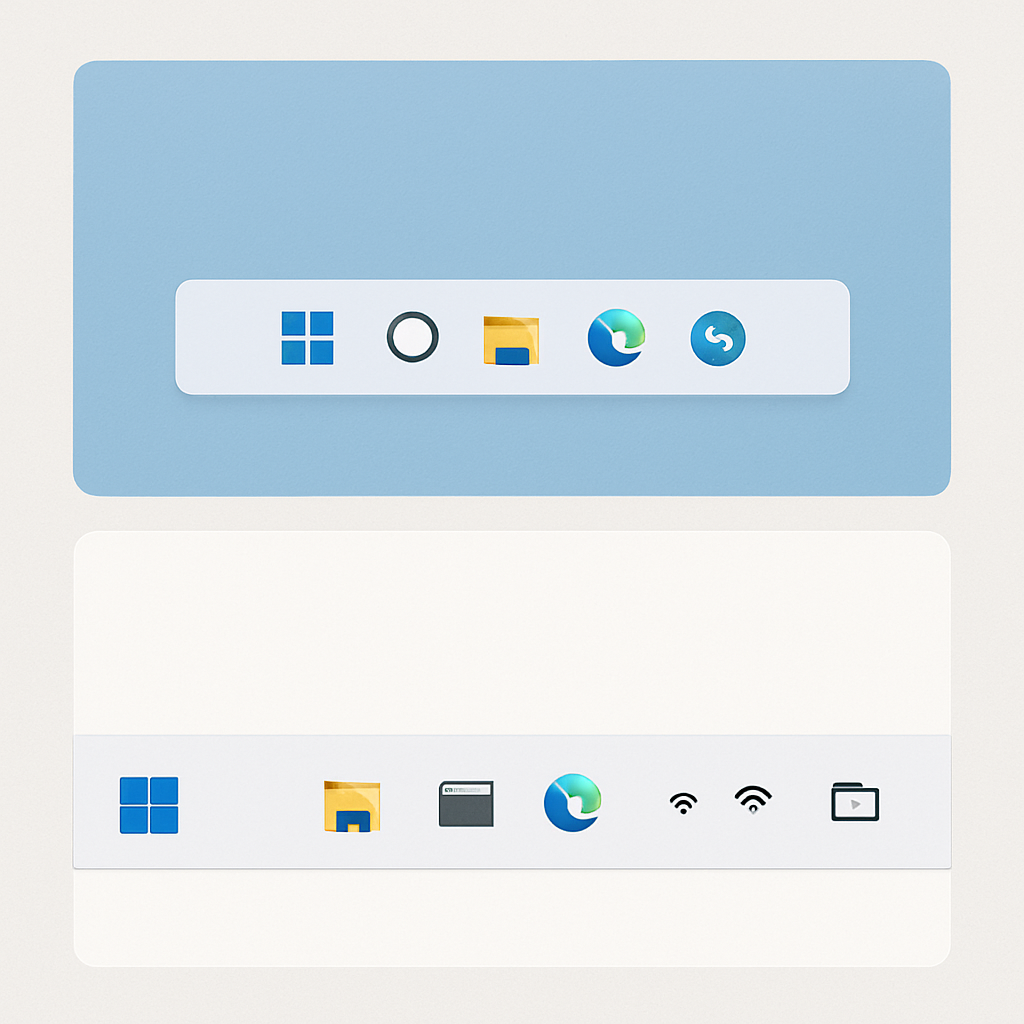
가장 큰 이유는 작업표시줄 구조가 완전히 새롭게 재설계되었기 때문입니다.
아이콘 중앙 정렬, 앱 트레이, 새로운 셸 구조 등이 모두 기존 프레임워크와 달라졌고,이로 인해 예전 방식처럼 단순히 ‘위로 올리기’가 불가능해졌어요.
사용자 입장에서는 “왜 단순한 기능을 없앴지?”라고 생각하기 쉽지만, 실제로는 기능 자체가 새 구조와 맞지 않아 유지가 어렵게 된 것이라고 보면 됩니다.
2. 지금 윈도우11에서 작업표시줄을 이동할 수 있을까? (2025년 기준)
결론만 말하면 다음과 같습니다.
- 좌·우 이동: 불가능
- 상단 이동: 기본 기능 없음 / 구버전 일부는 레지스트리로 가능했으나 최신 버전은 완전히 차단
- 아래 기본 위치: 가능 (기본 상태)
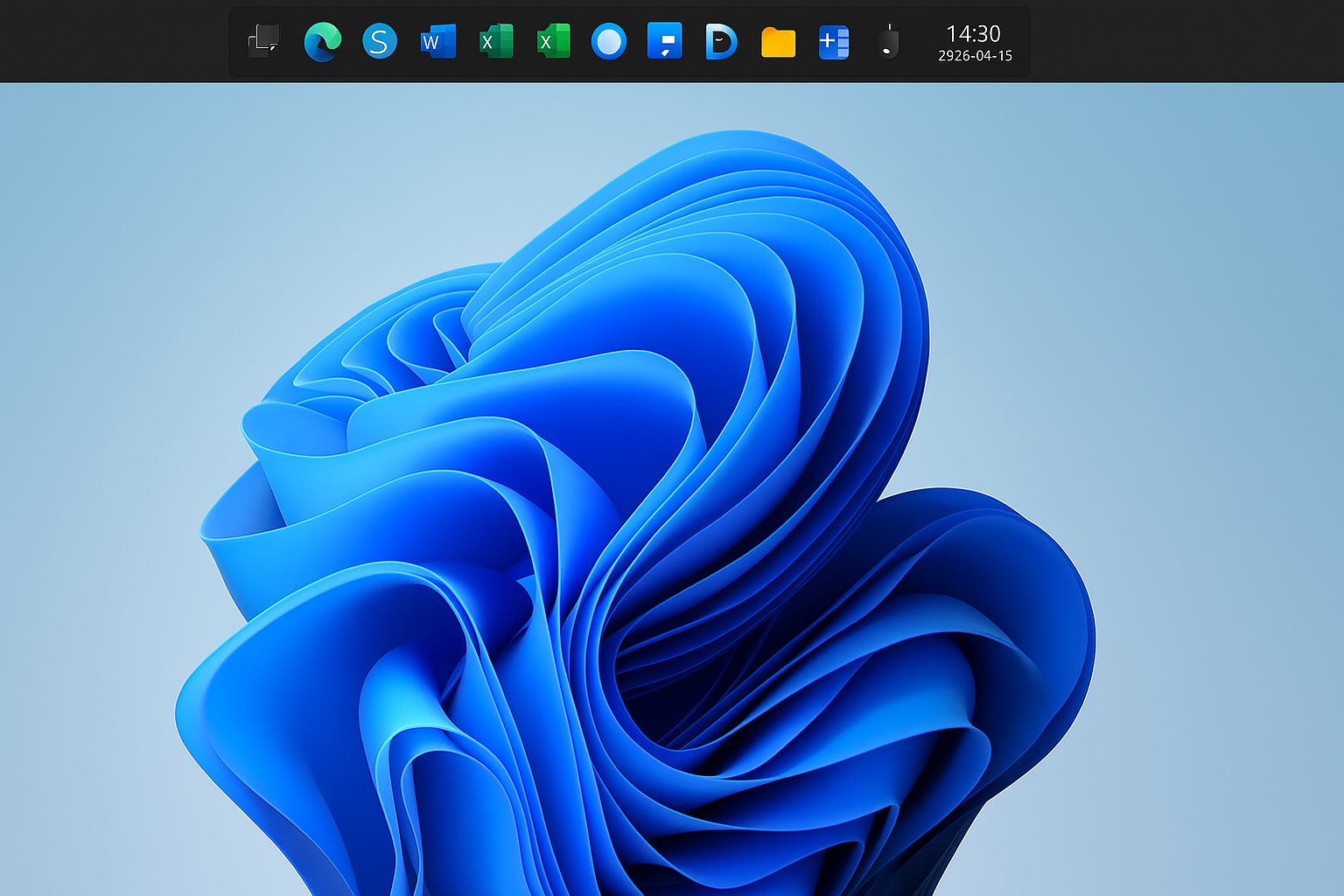
즉, 공식적으로는 작업표시줄을 상단으로 옮기는 것조차 허용되지 않습니다.
하지만 너무 실망할 필요는 없어요.
다양한 도구와 팁을 활용하면 상단바 느낌 또는 윈도우10 스타일을 꽤 비슷하게 구현할 수 있습니다.
3. 원하는 형태로 작업표시줄을 바꾸는 현실적인 3가지 방법
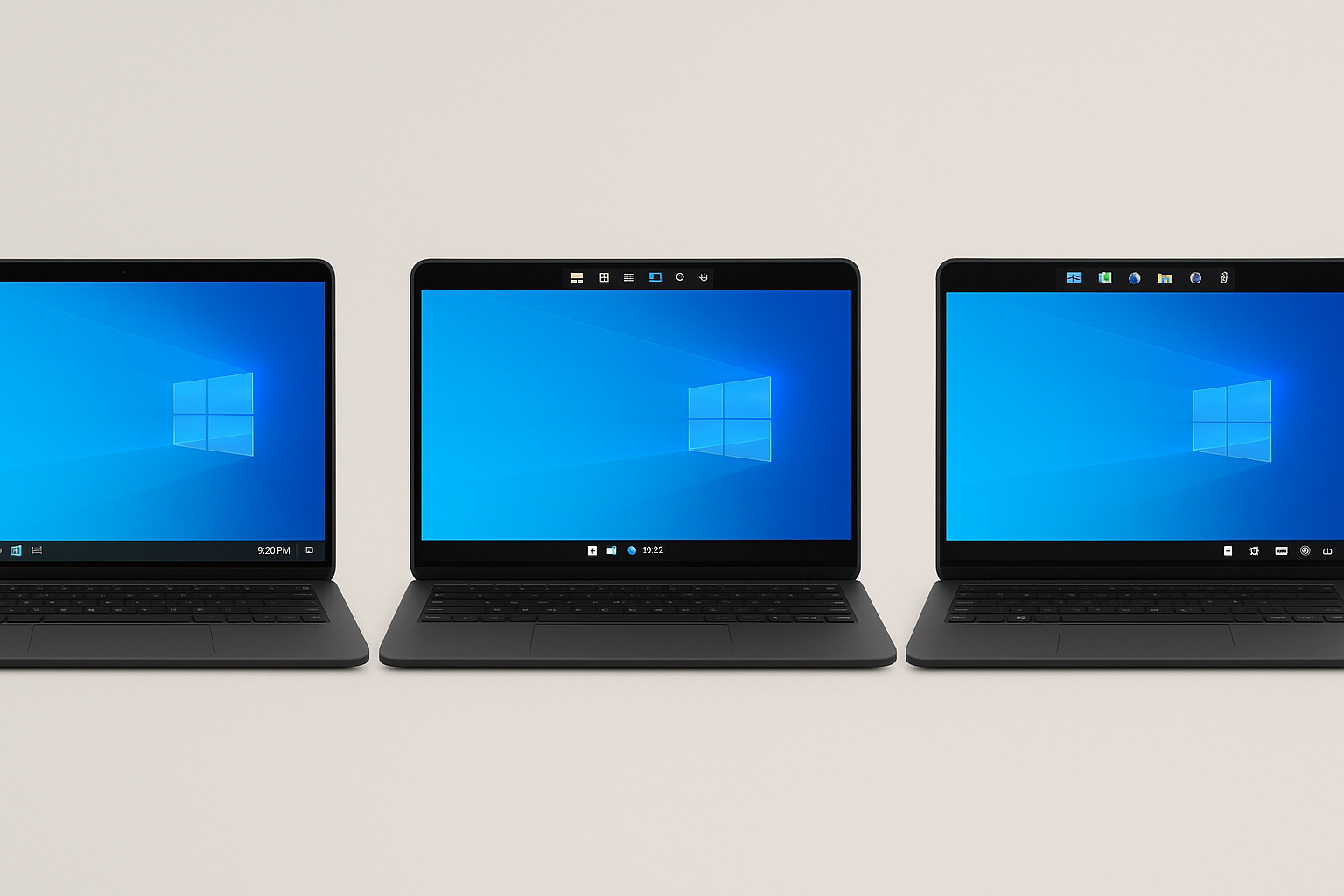
✔ 방법 1) 아이콘을 왼쪽 정렬해 ‘윈도우10 느낌’ 만들기
기본 중앙 정렬이 불편하다면 왼쪽 정렬만으로도 체감이 크게 좋아집니다.
설정 경로:
설정 → 개인 설정 → 작업표시줄 → 작업표시줄 동작 → 작업표시줄 정렬 → 왼쪽
이렇게만 변경해도, 작업표시줄이 위에 있지 않아도
윈도우10과 유사한 사용감을 얻을 수 있어요.
✔ 방법 2) 상단 이동이 가능한 타사 유틸 활용(가장 강력한 대안)
가장 널리 쓰이는 대표 프로그램은 다음 두 가지입니다.
- StartAllBack
- ExplorerPatcher(무료)
이 두 유틸리티는 윈도우11 작업표시줄을 상단으로 이동,
구버전 스타일로 변경, 트레이 커스터마이징 등
공식 설정에서는 불가능한 기능을 다양하게 제공합니다.
특히 ExplorerPatcher는 무료이면서도 기능이 매우 강력해 많은 사용자들이 선택하고 있어요.
✔ 방법 3) ‘작업표시줄 자동 숨김’ + 상단 런처 조합
작업표시줄을 아래에 두되 자동 숨김을 사용하고,
상단에는 런처나 위젯을 배치해 가짜 상단바처럼 구성하는 방법입니다.
추천 도구:
- PowerToys Run
- Wox
- TaskbarX(스타일 커스터마이징)
실제로 사용하면 깔끔한 데스크톱 구성 + 빠른 실행이라는 장점이 있어
상단바를 원하는 분들에게 꽤 만족스러운 대안이 됩니다.
4. 레지스트리로 작업표시줄을 상단으로 이동하는 방법(구버전 한정)
⚠ 중요: 최신 윈도우11에서는 완전히 차단되었습니다.
아래 내용은 동작 원리 설명용이며 실사용은 대부분 불가합니다.
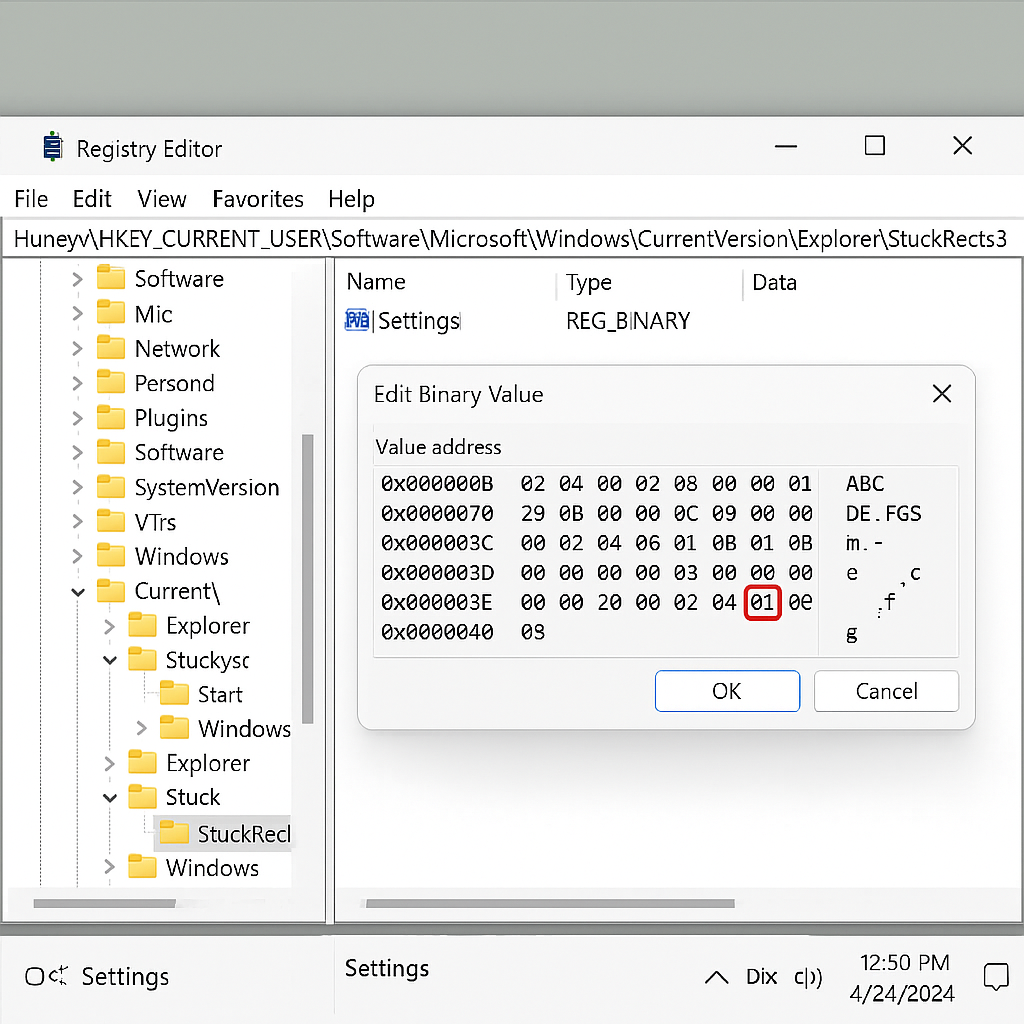
▶ 레지스트리 경로
Settings 값의 특정 바이트를 01 또는 03으로 변경 → Explorer 재시작
이 방식으로 과거 일부 버전에서는 상단 이동이 가능했지만,
현재 윈도우11은 해당 설정을 즉시 덮어써 적용되지 않아요.
5. 작업환경을 더 깔끔하게 만드는 대체 팁
위치를 직접 바꾸지 못하더라도,아래 설정을 활용하면 작업 효율이 더 높아지는 경우도 많습니다.
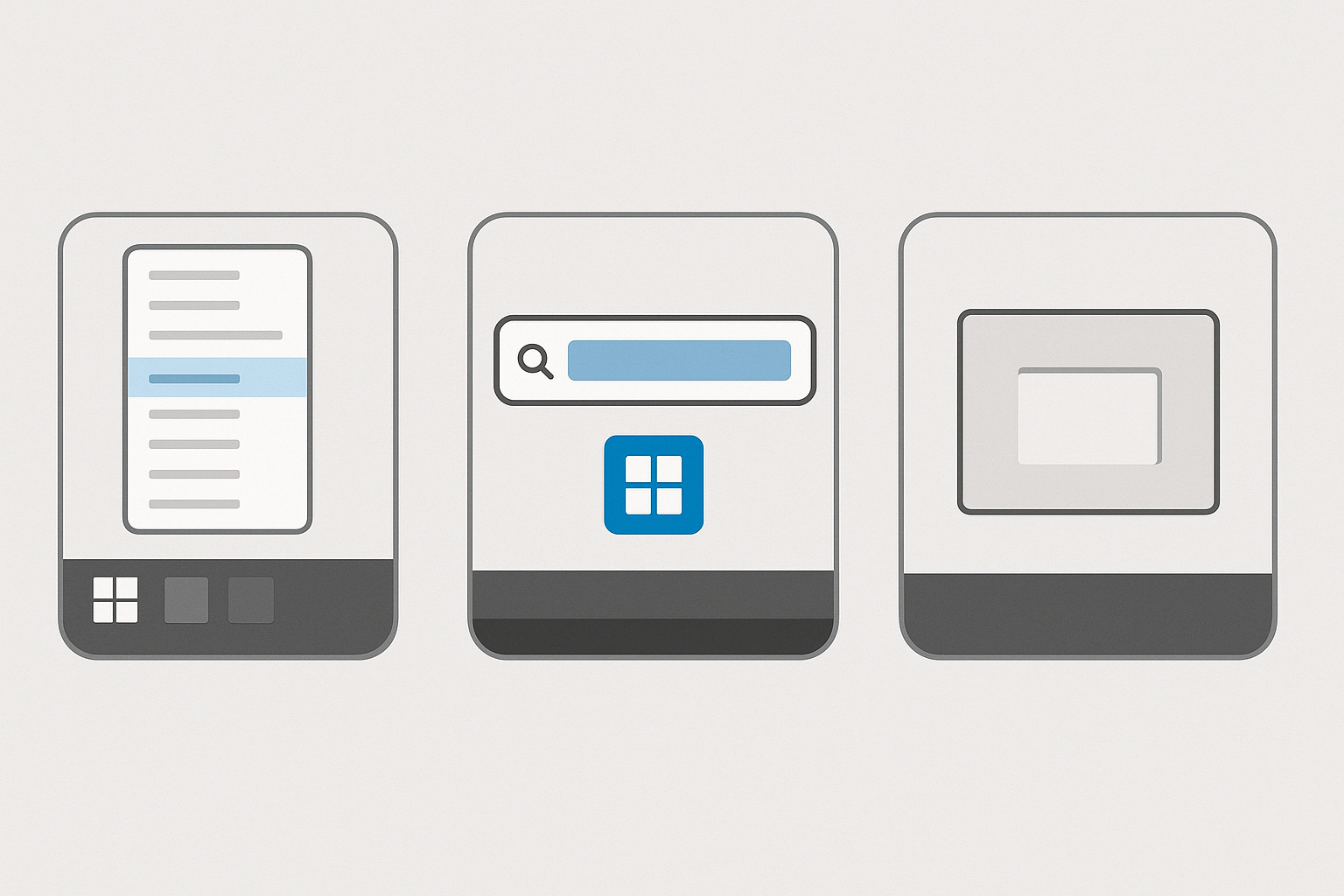
⭐ 팁 1) Win+X 빠른 실행 메뉴 정리
자주 쓰는 기능 접근을 더 빠르게 만들어 작업표시줄 의존도를 줄일 수 있습니다.
⭐ 팁 2) PowerToys Run으로 앱 실행
Alt + Space로 어디서든 앱 검색 및 실행 → 작업표시줄 아이콘 찾을 필요 없음.
⭐ 팁 3) 바탕화면 정리 + 작업표시줄 최소화
UI를 단순하게 정리하면 위치 변경 없이도 훨씬 쾌적한 작업환경을 만들 수 있어요.
마무리
윈도우11에서는 공식적으로 작업표시줄 위치 변경이 불가능하지만, 타사 유틸과 설정 조합을 활용하면 상단바 느낌부터 자유로운 커스터마이징까지 충분히 구현할 수 있습니다.
작업표시줄 이동이 안 된다고 좌절할 필요 없이, 나에게 맞는 대안을 찾아 최적의 작업 환경을 만드는 것이 더 중요해요!
윈도우 단축키 모음 정리
윈도우를 사용할 때 가장 큰 생산성 향상은 마우스 대신 단축키(Key Shortcut) 를 활용하는 데서 시작됩니다.자주 사용하는 기능을 단축키로 실행하면 클릭 횟수가 크게 줄어 업무·학습 효율이 확
precious.kimsinfo.info
윈도우 버전 확인법
Windows 10 또는 Windows 11을 사용 중이라면, 내 PC의 버전·에디션·OS 빌드 번호를 정확히 아는 것이 매우 중요합니다.프로그램 호환성, 업데이트 오류 해결, 기능 지원 범위 확인 등 다양한 상황에서
precious.kimsinfo.info
'컴퓨터' 카테고리의 다른 글
| 윈도우 화면 캡쳐 단축키 완전 정리 (0) | 2025.12.09 |
|---|---|
| 윈도우10 usb 부팅디스크 만들기 (0) | 2025.12.08 |
| 윈도우 단축키 모음 정리 (0) | 2025.12.07 |
| 마이크로소프트 윈도우 11 다운로드 센터 (0) | 2025.12.07 |
| 윈도우 버전 확인법 (0) | 2025.12.07 |