윈도우에서 화면을 빠르게 캡쳐하는 단축키를 한눈에 정리했습니다.
전체 화면, 활성 창, 선택 영역 캡처는 물론이고 자동 저장 기능과 영상 캡처까지 알아보겠습니다.
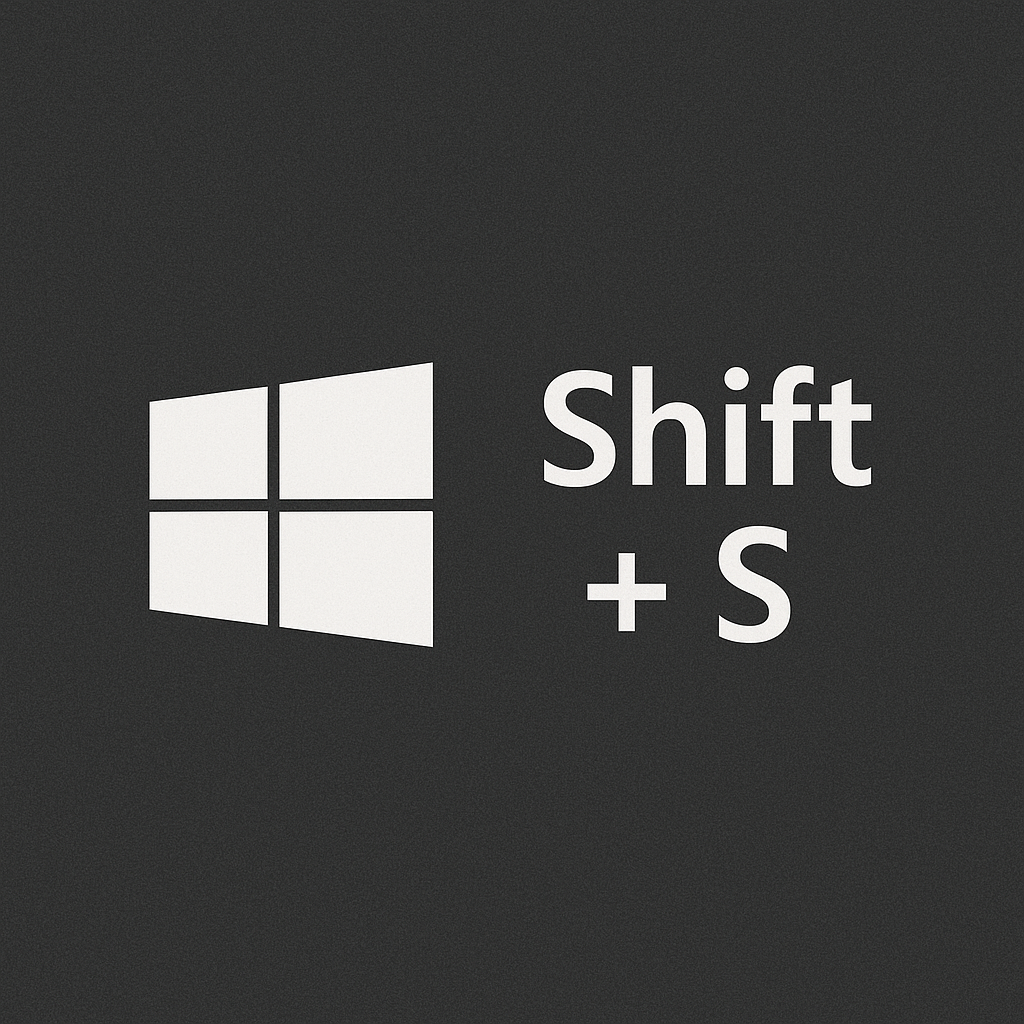
🖥 1. 전체 화면 (가장 기본적인 방법)
전체 화면을 그대로 저장하고 싶을 때 사용하는 가장 대표적인 단축키입니다.
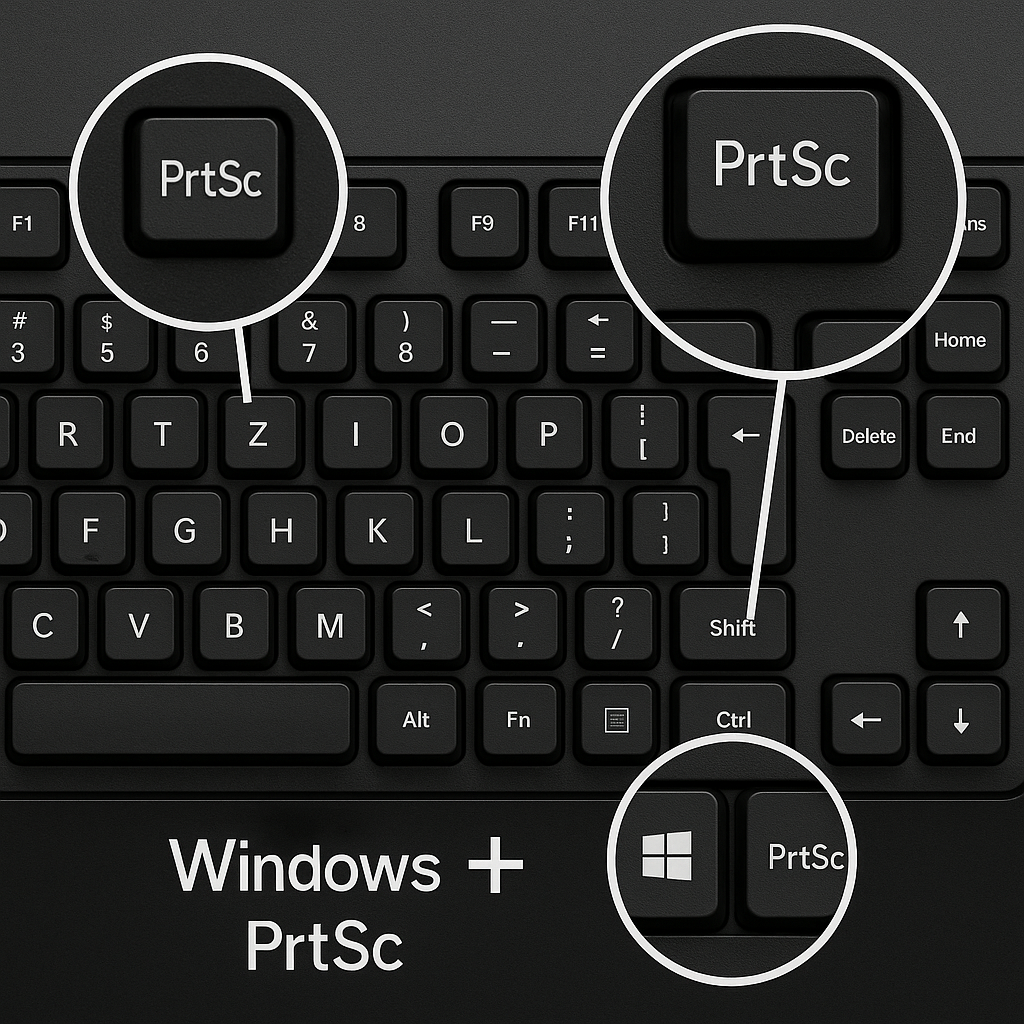
▶ PrtSc (Print Screen)
- 전체 화면이 캡쳐되어 클립보드에 저장됩니다.
- 바로 파일로 저장되지 않기 때문에 그림판, 워드 등에서 Ctrl+V로 붙여넣기해야 합니다.
▶ Windows 키 + PrtSc
가장 편한 자동 저장 캡쳐 방식입니다.
- 전체 화면 즉시 캡처
- 파일 자동 저장: 그림 → 스크린샷 폴더
- 여러 장 연속으로 캡쳐할 때 특히 유용합니다.
🪟 2. 지금 보고 있는 창만 캡쳐하기 (활성 창 캡쳐)
전체 화면이 아니라 필요한 창만 깔끔하게 저장하고 싶을 때 사용합니다.
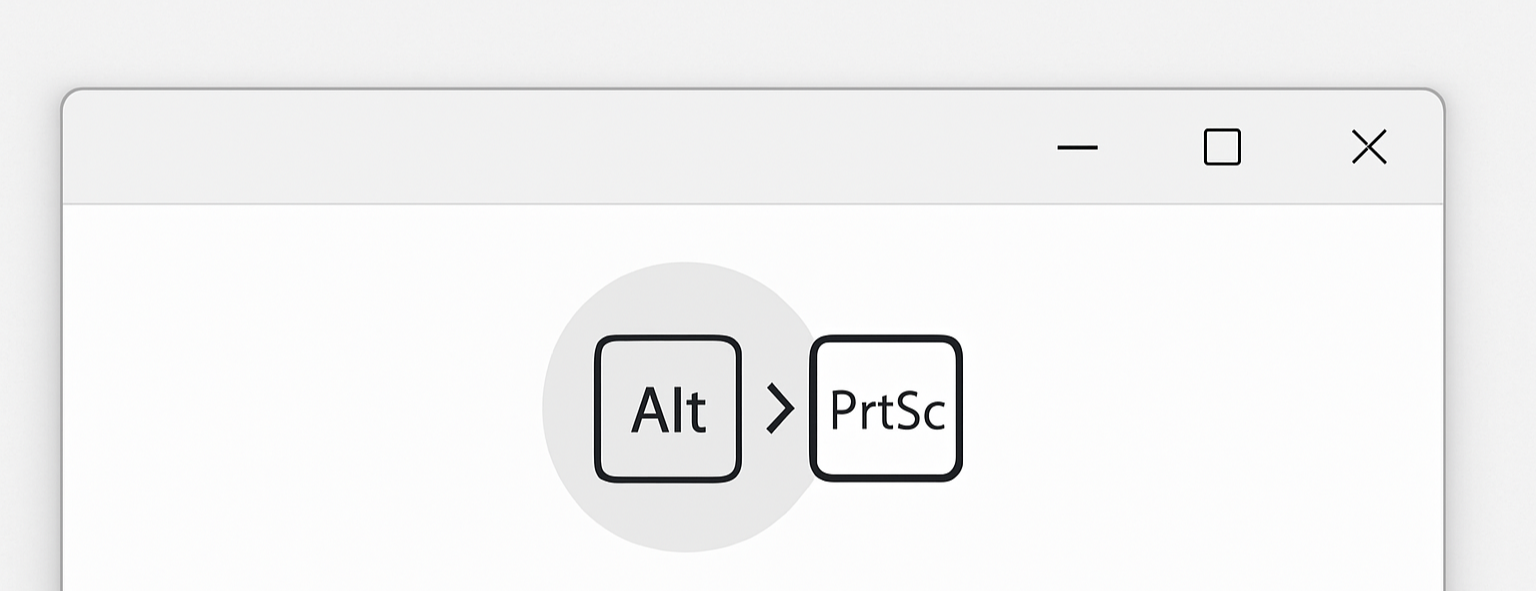
▶ Alt + PrtSc
- 현재 활성화된 창만 캡쳐
- 클립보드에 저장되므로 붙여넣기 필요
- 배경 없이 작업창만 깔끔하게 저장할 수 있어 실무에서 자주 사용됩니다.
✂️ 3. 원하는 영역만 선택해서 캡쳐 — 가장 많이 쓰는 핵심 단축키
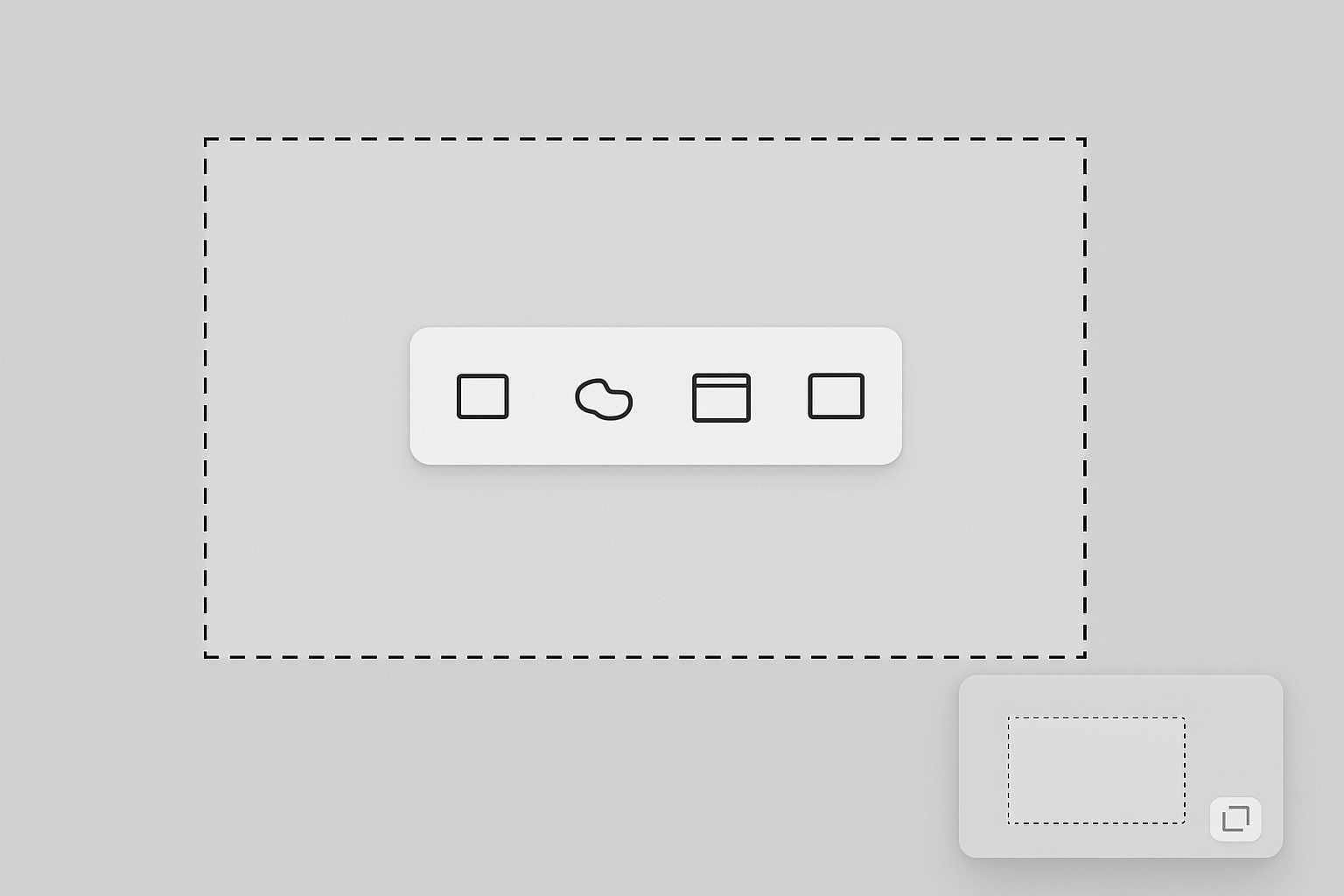
▶ Windows 키 + Shift + S
윈도우의 캡쳐 도구가 실행되며 아래 방식으로 선택 가능합니다.
- 사각형 영역 지정
- 자유형 캡쳐
- 창 캡쳐
- 전체 화면 캡쳐
캡쳐 후 우측 하단에 미리보기가 뜨고, 클립보드에도 저장돼 바로 붙여넣기 가능합니다.
현재 윈도우에서 가장 많이 쓰는 필수 단축키입니다.
💾 4. 자동 저장되는 화면 캡쳐 — 실무자들이 가장 선호하는 방식
캡쳐 즉시 파일로 저장되기 때문에 문서 작업할 때 매우 편리합니다.
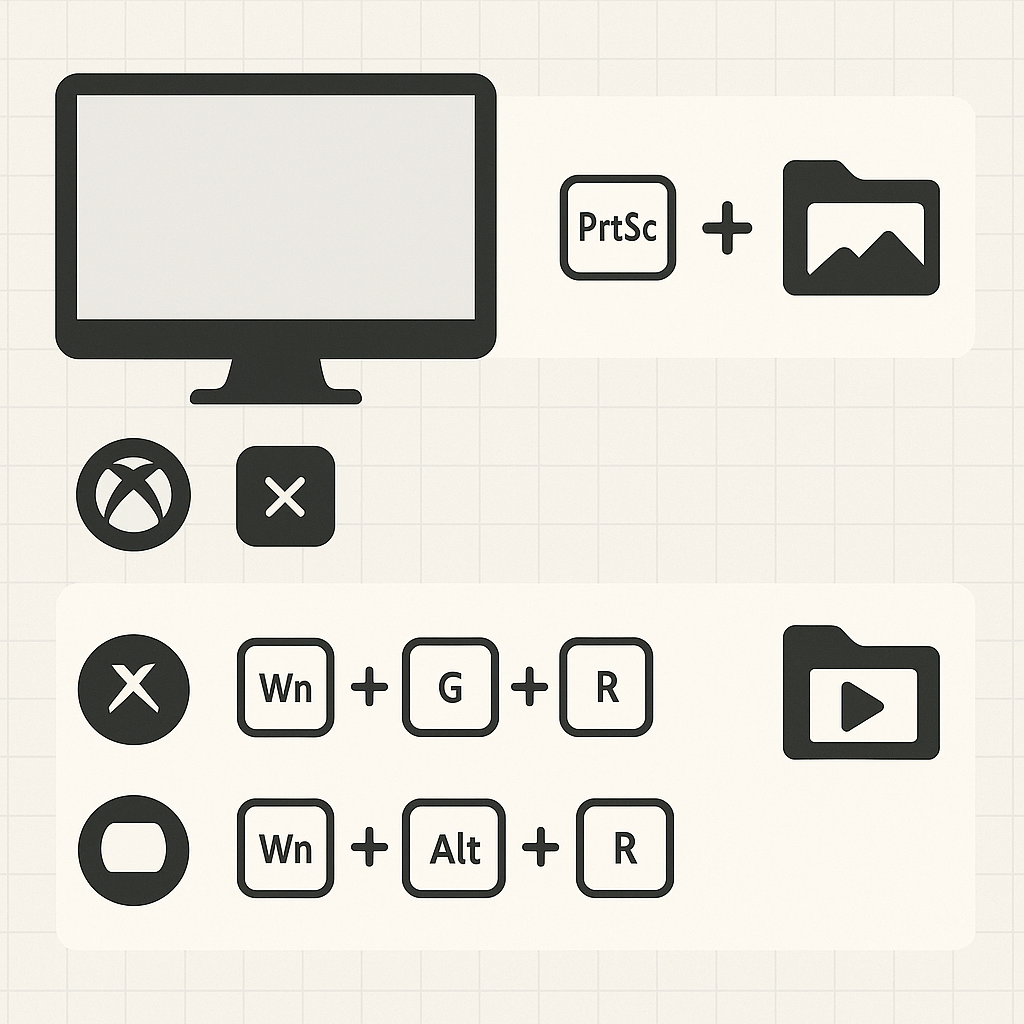
▶ Win + PrtSc
- 전체 화면 캡쳐 후 자동 저장
- 저장 위치: 내 PC → 그림 → 스크린샷
▶ Xbox Game Bar (Win + G)
게임뿐 아니라 일반 프로그램 캡쳐·녹화에도 사용됩니다.
- 화면 캡쳐: Win + Alt + PrtSc
- 화면 녹화: Win + Alt + R
- 저장 위치: 비디오 → 캡처 폴더
튜토리얼 제작, 강의 녹화, 게임 기록 등에 특히 유용합니다.
🎮 5. 게임·영상 캡쳐에 강력한 단축키
빠른 반응이 필요한 게임이나 영상 캡쳐에서는 Xbox Game Bar 조합이 가장 안정적입니다.
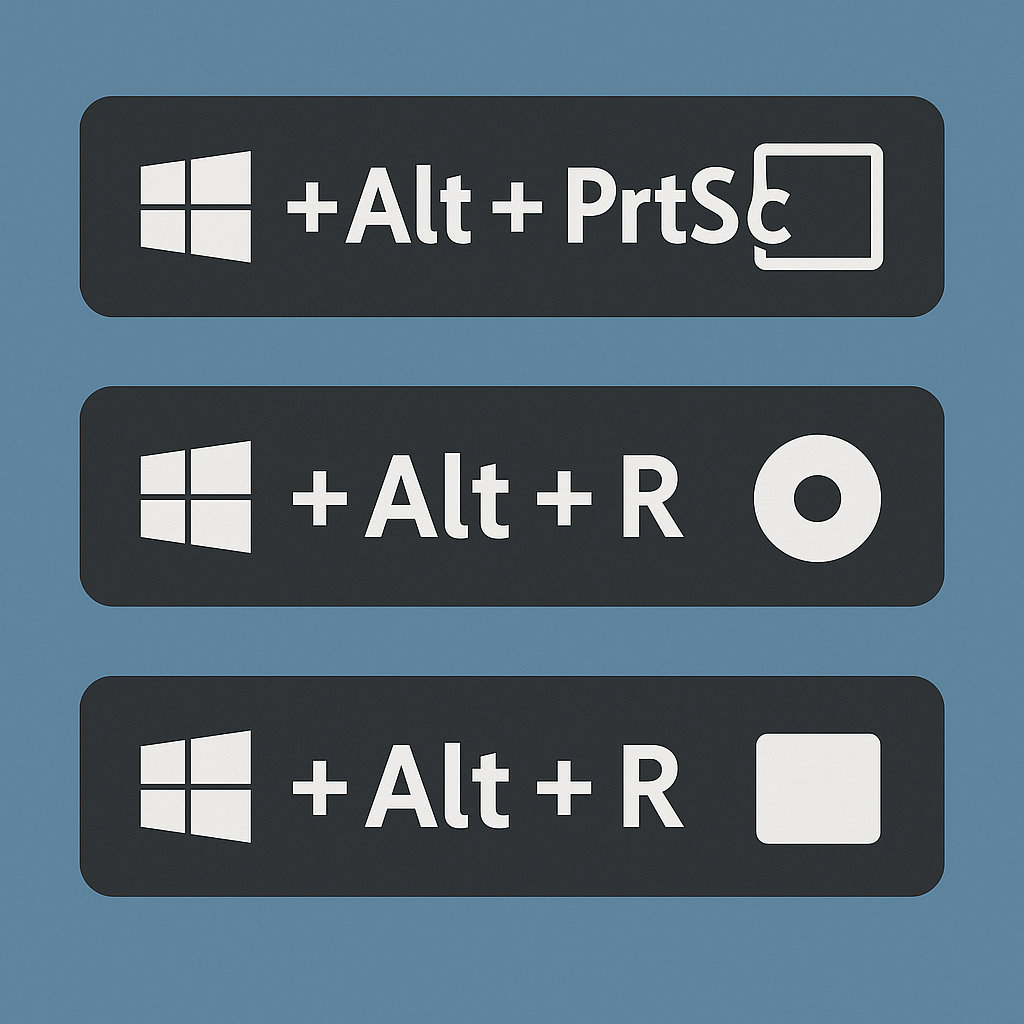
- Win + Alt + PrtSc → 현재 게임 화면 캡쳐
- Win + Alt + R → 녹화 시작/종료
온라인 강의 기록, 실습 영상 제작에도 널리 사용됩니다.
🛠 6. 화면 캡쳐 단축키가 작동하지 않을 때 해결 방법
가끔 PrtSc나 Win+Shift+S가 반응하지 않을 수 있습니다. 아래 항목을 확인해 보세요.
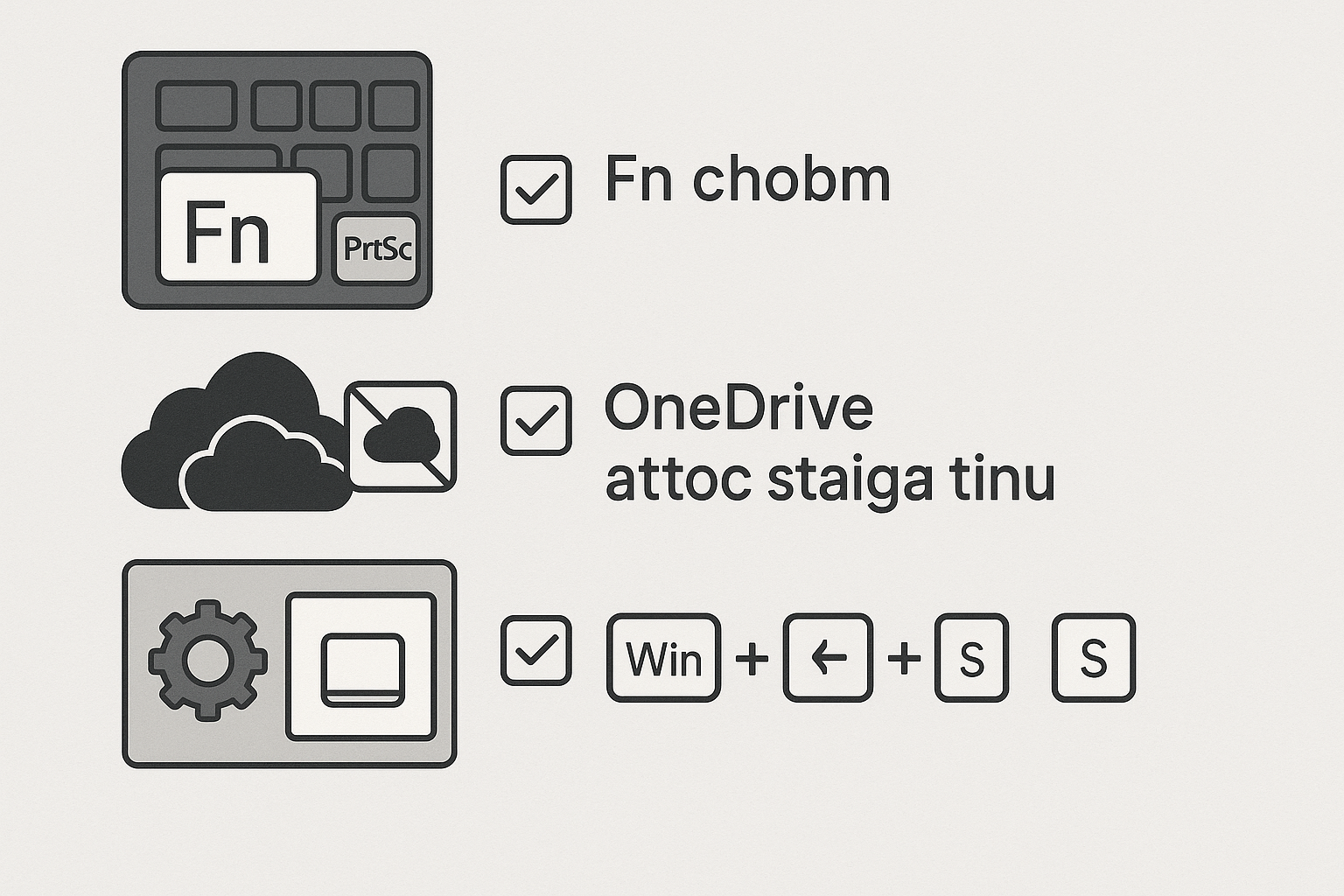
✔ Fn 키 조합 확인
노트북은 보통 Fn + PrtSc 조합을 사용합니다.
Fn Lock이 활성화되면 단독 PrtSc가 작동하지 않을 수 있습니다.
✔ OneDrive 자동 저장 기능 충돌
OneDrive의 스크린샷 자동 저장 기능이 켜져 있으면
다른 프로그램과 충돌해 캡쳐가 제대로 되지 않는 경우가 있습니다.
✔ 캡처 도구 비활성화 여부
설정 → 접근성 → 키보드 → PrtSc 스크린샷 설정이 꺼져 있으면
Win + Shift + S 단축키가 작동하지 않습니다.
✅ 마무리: 이것만 알면 윈도우 캡쳐는 끝!
오늘 소개한 기능만 익혀도
- 전체 화면 캡쳐
- 창 캡쳐
- 부분 지정 캡쳐
- 자동 저장
- 게임·영상 캡쳐
까지 윈도우 화면 캡쳐 단축키를 완벽하게 활용할 수 있습니다.
필요한 단축키만 골라 사용하면 작업 속도가 눈에 띄게 빨라질 거예요!
윈도우11 작업표시줄 위치 변경, 정말 불가능할까?
기본 설정부터 우회 방법, 그리고 현실적인 대안까지 한 번에 정리했습니다.초보자도 5분만 투자하면 원하는 작업환경을 만들 수 있어요. 지금 부터 확인을 하여 보도록 하겠습니다. 1. 왜 윈도
precious.kimsinfo.info
윈도우10 usb 부팅디스크 만들기
윈도우10을 새로 설치하거나, 기존 시스템이 손상되어 부팅이 되지 않을 때 가장 먼저 필요한 것이 부팅디스크입니다.요즘 PC는 CD/DVD 드라이브가 없기 때문에 설치 USB가 사실상 유일한 설치 매체
precious.kimsinfo.info
'컴퓨터' 카테고리의 다른 글
| 윈도우11 로그인 암호 없애기 방법 (0) | 2025.12.09 |
|---|---|
| 윈도우 배경화면 바꾸기 (0) | 2025.12.09 |
| 윈도우10 usb 부팅디스크 만들기 (0) | 2025.12.08 |
| 윈도우11 작업표시줄 위치 변경, 정말 불가능할까? (0) | 2025.12.07 |
| 윈도우 단축키 모음 정리 (0) | 2025.12.07 |