운전면허증 갱신을 빠르고 간편하게 처리하고 싶다면 도로교통공단 인터넷 발급 서비스를 이용하는 것이 가장 효율적이에요.
조건만 충족하면 방문 없이도 5분 만에 끝낼 수 있어 많은 분들이 이용하고 있습니다.
아래에서 온라인 갱신 가능 조건 → 준비물 → 신청 절차 → 모바일 면허증 등록 → 자주 발생하는 오류 해결법까지 한 번에 정리해드릴게요.

🟦 1. 인터넷으로 갱신 발급이 가능한 경우
다음 조건에 해당하면 운전면허증을 온라인으로 갱신하거나 재발급할 수 있습니다.
- 일반 면허 정기 갱신
- 적성검사 대상자 중 온라인 신청 가능 조건 충족 시
- 분실·재발급 신청
- 주소지와 관계없이 전국 어디서나 인터넷 발급 가능

단, 아래에 해당하면 일부 절차가 달라질 수 있어요.
- 특수면허(대형·특수 등) 보유자
- 등록된 사진이 6개월 이상 지난 경우
- 만 65세 이상 고령 운전자
🟦 2. 온라인 발급 전 반드시 확인해야 할 준비물 & 체크리스트
인터넷 신청은 매우 간단하지만, 아래 항목을 미리 준비하면 실패 확률이 0%에 가까워집니다.
✔ 필수 준비물
- 공동인증서 또는 간편인증(카카오·PASS 가능)
- 최근 6개월 이내 촬영한 증명사진 파일(필요 시)
- 수수료 결제용 카드
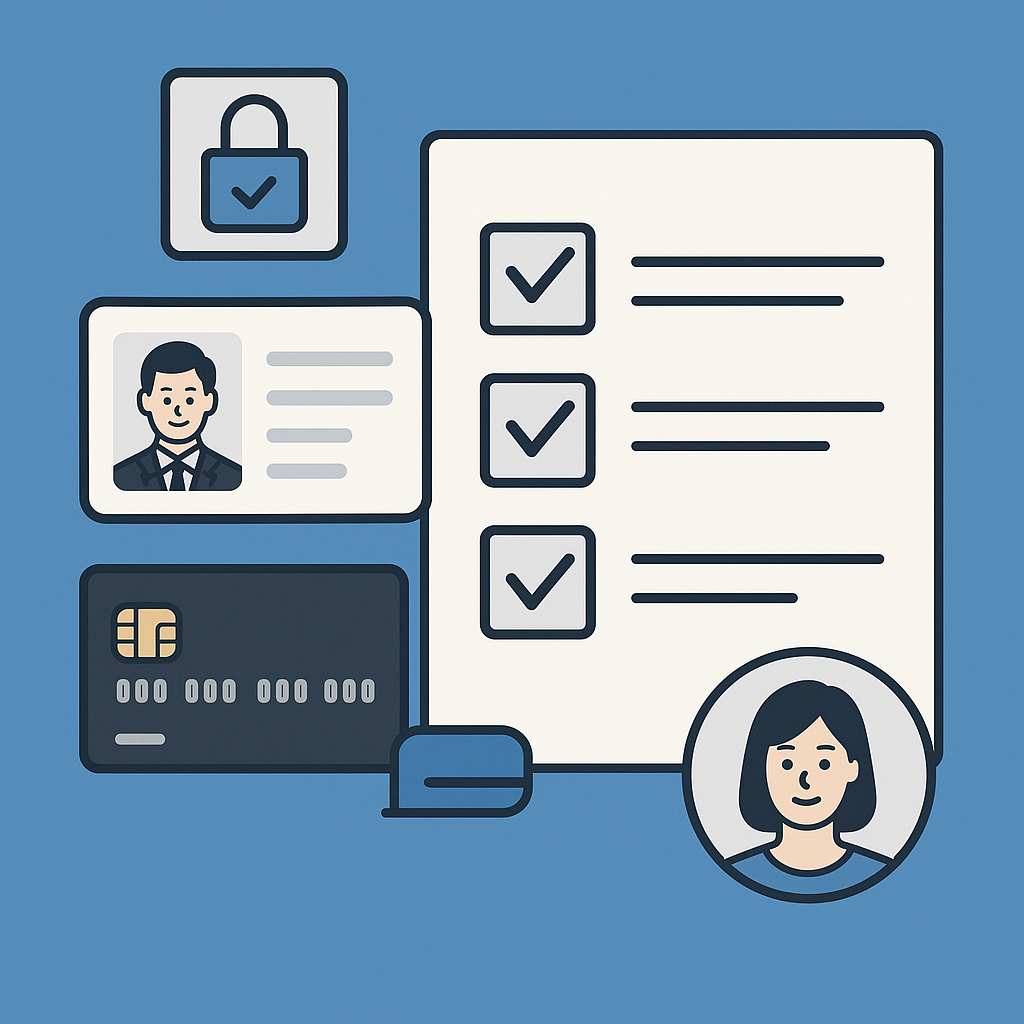
✔ 신청 전 체크사항
- 적성검사 기간이 이미 지났는지
- 등록된 사진이 너무 오래되지 않았는지
- 본인 인증이 정상적으로 되는지
이 조건을 충족하지 못하면 인터넷 발급이 제한될 수 있으며, 가까운 면허시험장 또는 경찰서 방문이 필요할 수 있습니다.
🟦 3. 도로교통공단 인터넷 갱신·재발급 신청 방법(5분 완료)
절차가 매우 단순해 처음 이용하시는 분도 어렵지 않아요.

📌 1단계: 안전운전 통합민원 접속
포털 검색창에 **‘안전운전 통합민원’**을 입력 후 공식 사이트로 이동합니다.
📌 2단계: 로그인
카카오·PASS·공동인증서 등 편한 방식으로 본인 인증을 진행합니다.
📌 3단계: ‘운전면허 갱신·재발급’ 메뉴 선택
메인 메뉴의 운전면허 → 갱신/재발급 → 인터넷 신청 순으로 클릭.
📌 4단계: 사진 업로드 또는 기존 사진 사용
- 최근 6개월 이내 사진이 있다면 업로드
- 없다면 기존 사진 사용도 가능(조건 충족 시)
📌 5단계: 수수료 결제
수수료는 약 8,000~10,000원이며 카드 결제가 즉시 가능합니다.
📌 6단계: 수령 방식 선택
- 면허시험장/경찰서 방문 수령
- 등기우편 배송(집에서 수령 가능)
→ 단, 우편 신청 시 배송비가 추가됩니다.
🟦 4. 모바일 운전면허증까지 한 번에 등록하기
갱신 또는 재발급을 완료했다면 모바일 운전면허증 등록까지 마쳐두면 훨씬 편리해요.
실물 없이도 대부분의 상황에서 신분 확인이 가능합니다.
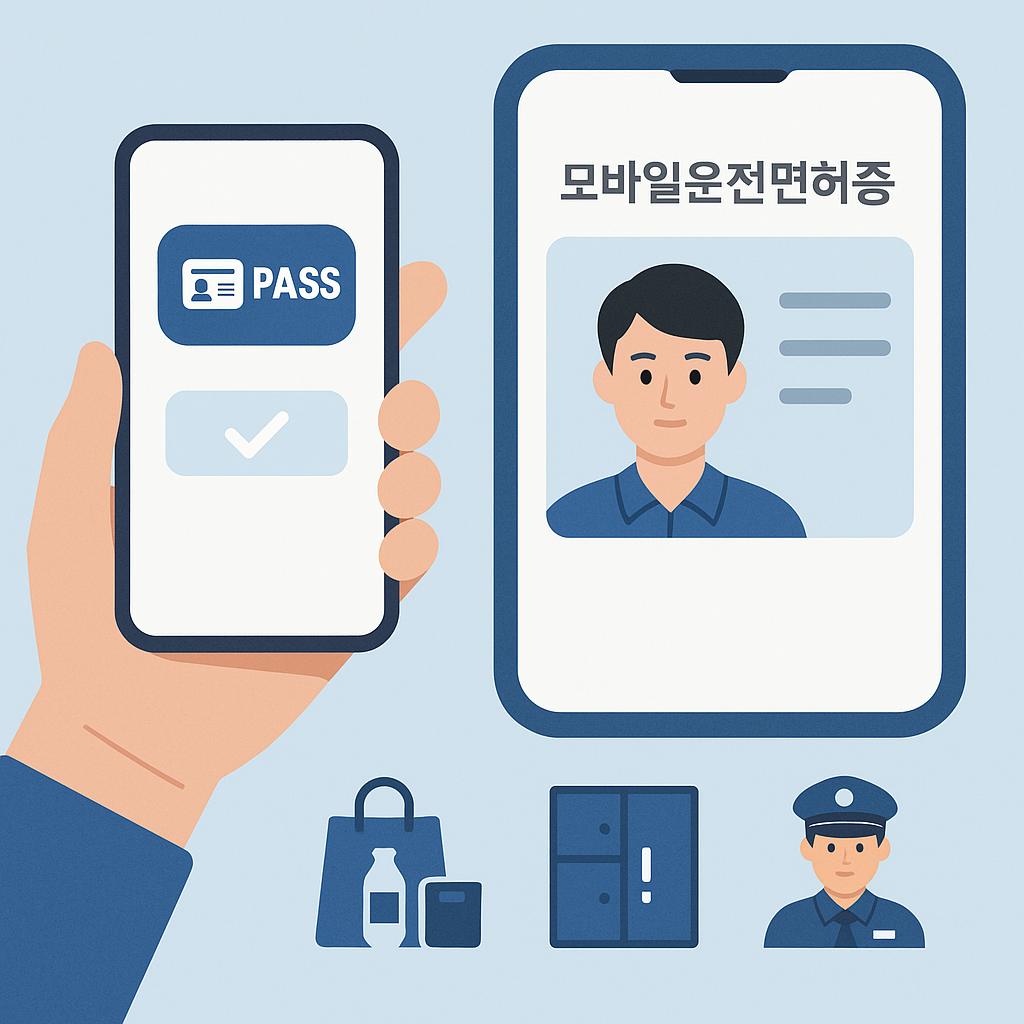
✔ 사용 가능 앱
- PASS 모바일 운전면허증
- 정부24 모바일 신분증 앱(디지털 원패스 기반)
✔ 활용 가능 상황
- 편의점 성인 인증
- 택배·무인함 수령
- 경찰·관공서 신분확인
최근에는 실물 면허증보다 더 편리하다는 후기가 많습니다.
🟦 5. 자주 발생하는 오류 & 해결법(실패 방지용)
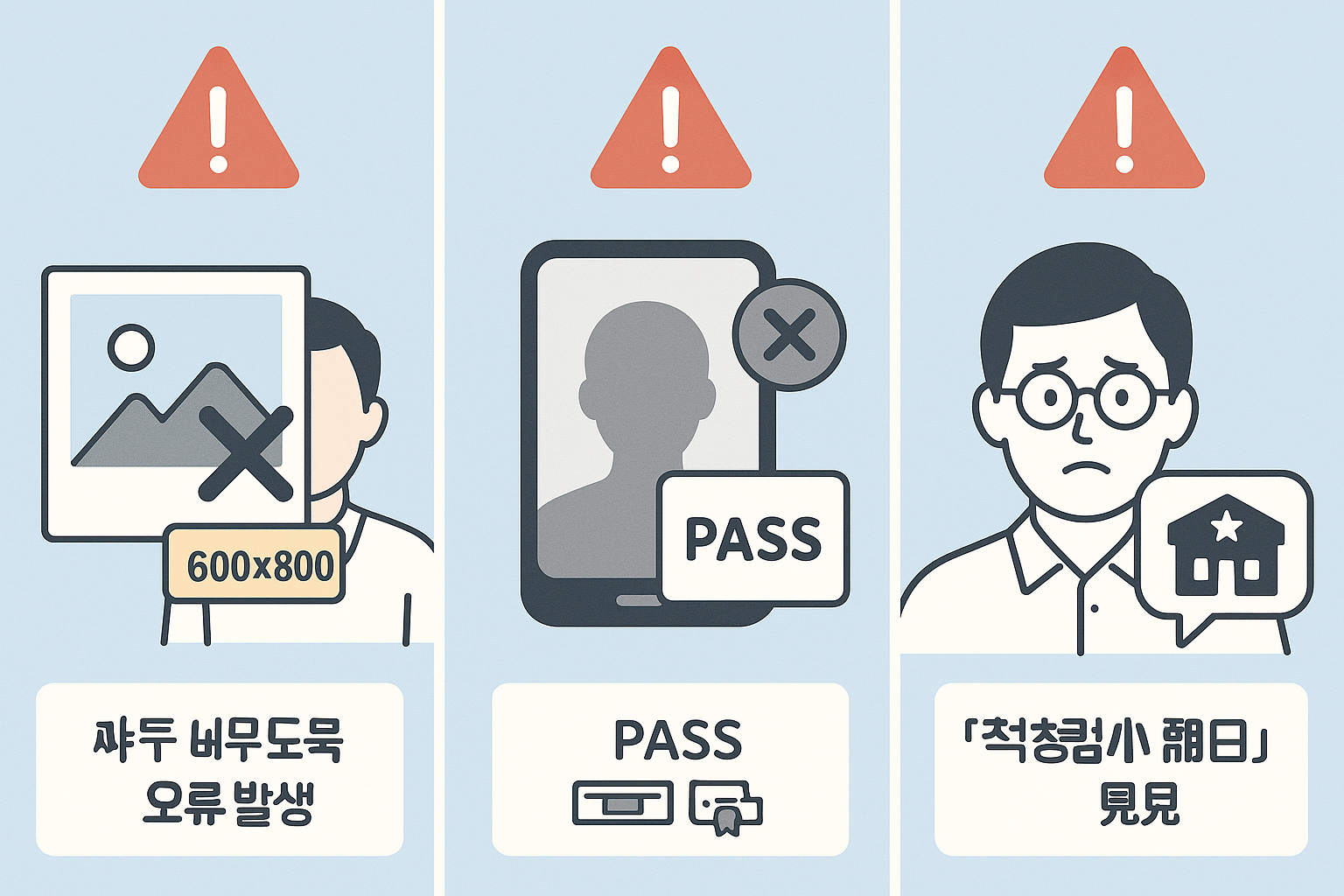
❗ 1. 사진 업로드 오류 발생
- 해상도 600×800 이상, JPG 권장
- 배경은 흰색, 그림자 없어야 인식률이 높아요
❗ 2. 본인 인증 실패
- PASS 인증서 재발급
- 공동인증서 기기 인증 다시 진행
❗ 3. ‘적성검사 필요’ 메시지
- 안경 착용 여부 등 조건 충족이 안 되는 경우 발생
- 가까운 경찰서 또는 면허시험장 방문 필요
🟦 결론
인터넷 신청은 간단한 절차만 거치면 5분 내로 처리할 수 있어 방문 대비 효율이 매우 높습니다.
위 안내대로 준비만 철저히 해두면 대부분의 오류 없이 매끄럽게 발급이 완료됩니다.
윈도우11 로그인 암호 없애기 방법
윈도우11에서 로그인 암호를 없애고 자동 로그인까지 한 번에 설정하는 방법에 대해서 알아보겠습니다. 로컬 계정, Microsoft 계정, 자동 로그인, 절전 해제까지 상황별로 적용을 하여 보시면 됩니
precious.kimsinfo.info
윈도우 화면 캡쳐 단축키 완전 정리
윈도우에서 화면을 빠르게 캡쳐하는 단축키를 한눈에 정리했습니다.전체 화면, 활성 창, 선택 영역 캡처는 물론이고 자동 저장 기능과 영상 캡처까지 알아보겠습니다. 🖥 1. 전체 화면 (가장 기
precious.kimsinfo.info
'기타' 카테고리의 다른 글
| 주민등록증 인터넷발급 가능할까? (0) | 2025.12.11 |
|---|---|
| 위택스 지방세완납증명서 인터넷발급 (0) | 2025.12.11 |
| 소변기 요석제거제 (0) | 2025.12.06 |
| 확정일자 부여현황 발급 (0) | 2025.08.16 |
| 무인민원발급기 위치 찾기 (0) | 2025.08.15 |