
엑셀 숫자로변환이 필요한 이유와 대표 오류 유형
엑셀 숫자로변환은 데이터 분석을 할 때 반드시 필요한 과정입니다. 숫자처럼 보이지만 실제로는 텍스트로 저장된 경우가 매우 많습니다. 특히 쇼핑몰 매출 데이터, 금융 자료, CSV 파일을 불러온 경우 이런 문제가 자주 발생합니다.
엑셀 숫자로변환이 되지 않으면 합계 함수(SUM), 평균(AVERAGE), 정렬 기능이 정상적으로 작동하지 않습니다. 셀 왼쪽 상단에 초록색 삼각형이 표시되거나, 숫자가 왼쪽 정렬되어 있다면 텍스트 형식일 가능성이 높습니다.
! 대표 증상: 숫자처럼 보이지만 계산이 되지 않음
! 주요 원인: 공백 포함, 작은따옴표(') 존재, CSV 불러오기 오류
공식 도움말은 Microsoft 지원 사이트에서 확인하실 수 있습니다.
https://support.microsoft.com/ko-kr/excel



엑셀 숫자로변환 기본 방법 – 오류 아이콘 활용
엑셀 숫자로변환의 가장 간단한 방법은 오류 표시 아이콘을 활용하는 것입니다. 셀을 선택하면 왼쪽에 노란 느낌표 아이콘이 나타나는 경우가 있습니다.
해당 셀을 클릭한 뒤 아이콘을 누르면 “숫자로 변환” 메뉴가 표시됩니다. 이를 선택하면 즉시 숫자 형식으로 변경됩니다.
! 절차 안내:
! 1단계: 변환할 셀 또는 범위를 선택합니다.
! 2단계: 경고 아이콘을 클릭합니다.
! 3단계: “숫자로 변환”을 선택합니다.
이 방법은 소량 데이터에 적합하며, 대량 처리에는 다른 방법을 병행하는 것이 좋습니다.
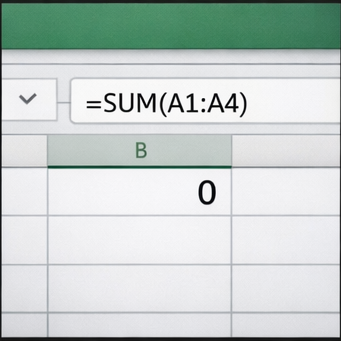


VALUE 함수로 엑셀 숫자로변환하는 방법
엑셀 숫자로변환을 함수로 처리하려면 VALUE 함수를 사용하시면 됩니다. 이 함수는 텍스트로 저장된 숫자를 실제 숫자 값으로 변환해 줍니다.
예를 들어 A1 셀에 "1000"이라는 텍스트가 있다면,
=VALUE(A1)
이라고 입력하면 숫자 1000으로 변환됩니다.
! 활용 예시:
! =VALUE(A1)
! =VALUE(SUBSTITUTE(A1,",",""))
쉼표가 포함된 금액 데이터라면 SUBSTITUTE 함수와 함께 사용하는 것이 좋습니다.
엑셀 함수 사용법은 Microsoft 공식 가이드에서 자세히 확인할 수 있습니다.
https://support.microsoft.com/ko-kr/office
텍스트 나누기 기능으로 엑셀 숫자로변환 해결
엑셀 숫자로변환이 안 될 때 매우 효과적인 방법이 바로 “텍스트 나누기” 기능입니다. 데이터 탭 → 텍스트 나누기 메뉴를 활용하면 강제로 형식을 재설정할 수 있습니다.
! 단계별 방법:
! 1단계: 변환할 열 전체를 선택합니다.
! 2단계: 상단 메뉴에서 [데이터] 클릭
! 3단계: [텍스트 나누기] 선택
! 4단계: 구분 기호 없음 선택 후 다음
! 5단계: 열 데이터 형식을 “일반”으로 선택 후 마침
이 방법은 특히 CSV 파일 불러오기 후 숫자가 텍스트로 저장된 경우에 매우 효과적입니다.


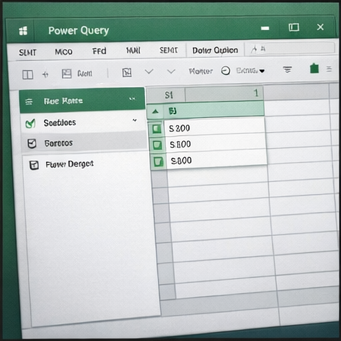
대량 데이터 엑셀 숫자로변환 자동 처리 방법
엑셀 숫자로변환을 반복적으로 해야 한다면 매크로 또는 Power Query 활용을 고려하시는 것이 좋습니다.
Power Query는 데이터를 불러오는 단계에서 형식을 자동 지정할 수 있는 강력한 기능입니다.
! 자동 처리 방법:
! 1단계: 데이터 → 데이터 가져오기 클릭
! 2단계: 파일 선택 후 불러오기
! 3단계: 열 형식을 숫자로 지정
! 4단계: 불러오기 완료
Power Query 공식 안내 페이지:
https://learn.microsoft.com/ko-kr/power-query
대량 데이터 분석을 자주 하신다면 이 기능을 익혀두시면 업무 효율이 크게 향상됩니다.
엑셀 숫자로변환이 안 될 때 점검 체크리스트
엑셀 숫자로변환이 되지 않는다면 다음 사항을 점검해 보셔야 합니다.
! 공백 제거: TRIM 함수 사용
! 특수문자 제거: CLEAN 함수 사용
! 쉼표 제거 여부 확인
! 작은따옴표(') 존재 여부 확인
예시:
=VALUE(TRIM(A1))
특히 복사·붙여넣기 데이터는 보이지 않는 공백이 포함된 경우가 많으므로 반드시 정리 후 변환하셔야 합니다.
FAQ – 엑셀 숫자로변환 자주 묻는 질문
Q. 엑셀 숫자로변환을 했는데도 합계가 0으로 나옵니다.
A. 셀 일부에 공백이나 특수문자가 포함되었을 가능성이 높습니다. TRIM, CLEAN 함수를 함께 사용해 보셔야 합니다.
Q. CSV 파일을 열면 항상 텍스트로 인식됩니다.
A. 데이터 가져오기 기능을 사용하여 열 형식을 직접 지정하는 것이 좋습니다.
Q. 숫자 뒤에 원화 기호가 붙어 있습니다.
A. SUBSTITUTE 함수로 기호를 제거한 후 VALUE 함수를 적용하셔야 합니다.
엑셀 숫자로변환은 단순한 형식 변경이 아니라 데이터 정확도를 높이는 핵심 작업입니다. 숫자 데이터가 정확하게 처리되어야 통계, 매출 분석, 재무 계산이 올바르게 이루어집니다. 위 방법을 단계별로 적용하시면 대부분의 문제를 해결하실 수 있습니다.
wav mp3 변환 프로그램 – 무료 설치부터 고음질 설정 방법까지
wav mp3 변환프로그램은 고용량 WAV 오디오 파일을 용량이 작은 MP3 형식으로 바꾸는 도구를 의미합니다. WAV 파일은 무압축 방식이라 음질은 뛰어나지만 파일 크기가 매우 크다는 단점이 있습니다.
precious.kimsinfo.info
갤럭시 heic jpg 변환 – 사진 형식 변경부터 기본 설정까지 한 번에 정리
1.갤럭시 HEIC JPG 변환갤럭시 HEIC JPG 변환은 사진 공유나 업로드 과정에서 오류를 방지하기 위해 꼭 알아두셔야 할 기능입니다. 갤럭시 스마트폰은 기본적으로 HEIC(High Efficiency Image Format) 형식을
precious.kimsinfo.info
'컴퓨터' 카테고리의 다른 글
| 엑셀 파일을 pdf로 변환하는 방법 – 쉽고 빠른 변환 절차 총정리 (0) | 2026.02.11 |
|---|---|
| 그림파일을 한글파일로 변환 | 이미지 속 글자를 HWP로 바꾸는 가장 쉬운 방법 (0) | 2026.02.11 |
| wav mp3 변환 프로그램 – 무료 설치부터 고음질 설정 방법까지 (0) | 2026.02.11 |
| 갤럭시 heic jpg 변환 – 사진 형식 변경부터 기본 설정까지 한 번에 정리 (0) | 2026.02.10 |
| 그래픽카드 확인방법 – 내 PC 사양 쉽게 확인하는 법 (0) | 2026.02.09 |