
엑셀로 표나 보고서를 작성할 때 화면에서는 문제없어 보이는데, 막상 출력해 보면 빈 공간까지 함께 인쇄되어 당황한 경험 있으신가요?
이런 출력 오류의 대부분은 출력 범위를 제대로 설정하지 않았기 때문입니다.
엑셀에서는 필요한 셀만 선택해 인쇄할 수 있는 기능을 제공하며,이 설정만 잘 활용해도 문서 완성도가 눈에 띄게 달라집니다.
이 글에서는 초보자도 바로 따라 할 수 있도록 출력 범위 설정 방법부터 미리보기 확인, 자주 발생하는 오류 해결까지 실무 중심으로 정리해 드리겠습니다.
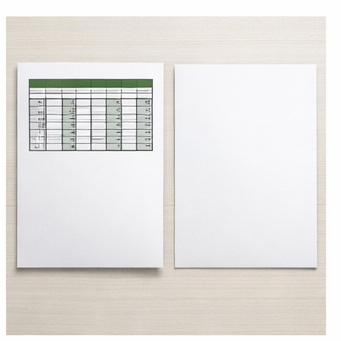


출력 범위 설정이 왜 중요한가
엑셀은 기본적으로 시트 전체를 인쇄 대상으로 인식합니다.
그래서 표 외에 사용하지 않는 빈 셀이나 숨겨진 영역까지 함께 출력되는 경우가 많습니다.
출력 범위를 미리 지정해 두면 다음과 같은 장점이 있습니다.
- 필요한 데이터만 정확하게 인쇄 가능
- 불필요한 페이지 출력 방지
- 보고서·견적서 등 문서 신뢰도 향상
- 인쇄 미리보기 오류 감소
특히 회사 업무나 학교 과제처럼 형식이 중요한 문서라면 이 설정은 거의 필수라고 보셔도 됩니다.


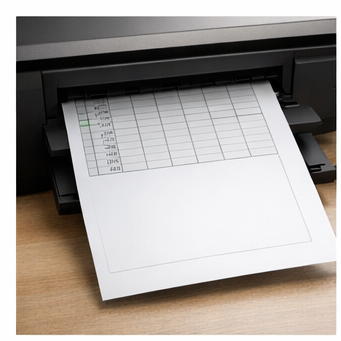
기본 출력 범위 설정 방법
엑셀 인쇄영역 지정은 생각보다 간단하며, 한 번 설정해 두면 파일을 저장해도 유지됩니다.
1️⃣ 인쇄할 셀 선택
출력하고 싶은 표 전체를 마우스로 드래그해 선택합니다.
일반적으로는 열 제목과 행 제목까지 함께 포함하는 것이 좋습니다.
2️⃣ 상단 메뉴 이동
상단 메뉴에서 [페이지 레이아웃] 탭을 클릭합니다.
3️⃣ 출력 범위 설정
[인쇄영역] → [인쇄영역 설정]을 클릭하면 설정이 완료됩니다.
설정 후 선택 영역 주위에 점선 테두리가 표시되는데,이 부분이 실제로 출력되는 범위입니다.
여러 구간을 나눠서 인쇄하는 방법
하나의 시트에 표가 여러 개 있을 경우, 각각 다른 페이지로 출력해야 하는 상황도 종종 발생합니다.
여러 범위 설정 방법
- 첫 번째 출력 영역 선택
- Ctrl 키를 누른 상태에서 두 번째 영역 추가 선택
- [페이지 레이아웃] → [인쇄영역 설정]
이렇게 하면 선택한 영역들이 각각 독립된 페이지로 인쇄됩니다.
⚠️ 단, 한 페이지에 모두 출력하고 싶은 경우에는 여러 범위 설정은 오히려 불편할 수 있으니 주의하세요.
설정 해제 및 초기화 방법
출력이 이상하게 되거나 원인을 알 수 없는 빈 페이지가 생긴다면 가장 먼저 해볼 방법은 설정 초기화입니다.
- [페이지 레이아웃] → [인쇄영역] → [인쇄영역 지우기]
이전 파일을 복사해 사용하는 경우, 기존에 남아 있던 설정 때문에 문제가 발생하는 경우가 매우 많습니다.
인쇄 미리보기로 반드시 확인해야 할 포인트
설정을 마쳤다면 바로 출력하지 말고 인쇄 미리보기 화면에서 한 번 더 확인하는 것이 좋습니다.
확인 방법
- 단축키 Ctrl + P
- 또는 [파일] → [인쇄]
체크 포인트
- 표가 페이지 안에 잘 맞게 들어오는지
- 셀이 잘리거나 누락된 부분은 없는지
- 불필요하게 페이지 수가 늘어나지는 않았는지
📌 필요하다면 인쇄 설정에서
배율을 ‘한 페이지에 맞추기’로 조정하면 깔끔한 출력이 가능합니다.
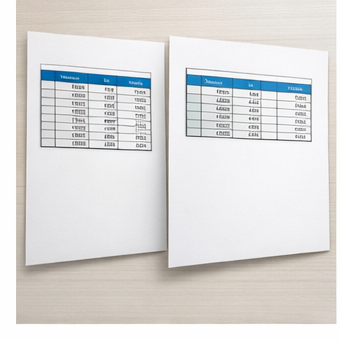
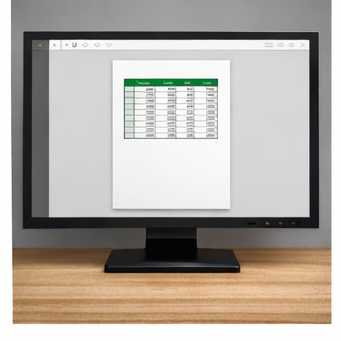

출력이 제대로 되지 않을 때 점검 사항
설정을 했는데도 문제가 발생한다면 아래 항목을 확인해 보세요.
- 보이지 않는 빈 행·열 포함 여부
→ 다시 범위를 지정해 해결 가능 - 페이지 나눔 설정 문제
→ [보기] → [페이지 나누기 미리 보기] 확인 - 머리글·바닥글 영향
→ 내용이 많으면 페이지가 추가될 수 있음 - 중복 설정된 출력 범위
→ 초기화 후 재설정 권장
실무에서 가장 효과적인 해결 순서는 설정 지우기 → 저장 → 다시 지정입니다.
마무리 정리
엑셀 인쇄영역 지정은 단순한 기능처럼 보이지만, 출력 결과와 문서 완성도를 크게 좌우하는 핵심 요소입니다.
엑셀 파일이 열리지 않을때 당황하지 말고 이렇게 해결하세요
업무 중 엑셀 문서가 갑자기 열리지 않으면 당황할 수밖에 없습니다. 더블 클릭해도 반응이 없거나, 오류 메시지가 표시되거나, 프로그램이 멈춘 듯 보이는 상황도 자주 발생합니다. 엑셀 파일
precious.kimsinfo.info
엑셀 특수문자표 완벽 정리|체크표시·화살표 쉽게 넣는 방법
엑셀은 숫자와 텍스트를 정리하는 데 특화된 도구이지만, 단순한 데이터 나열만으로는 정보를 직관적으로 전달하기 어려운 경우가 많습니다. 특히 보고서나 관리표처럼 한눈에 상황을 파악해
precious.kimsinfo.info
'컴퓨터' 카테고리의 다른 글
| 엑셀 중복값 찾기 완벽 가이드: 조건부 서식부터 함수 활용까지 (0) | 2025.12.29 |
|---|---|
| 엑셀 시트보호 해제 방법 총정리 (비밀번호 있을 때·없을 때) (0) | 2025.12.29 |
| 엑셀 파일이 열리지 않을때 당황하지 말고 이렇게 해결하세요 (0) | 2025.12.29 |
| 엑셀 특수문자표 완벽 정리|체크표시·화살표 쉽게 넣는 방법 (0) | 2025.12.28 |
| pdf파일을 한글파일로변환 프로그램 총정리 (무료·유료·OCR까지) (0) | 2025.12.26 |